WorkBuddy 开发小程序保姆级教程,从注册到开发到备案一次讲透
大家好,我是天津老秦,AI 编程火了大半年,真用 AI 做出一个能上线的小程序的人,其实没几个。这篇把完整流程整理出来:从注册小程序账号,到用 WorkBuddy 开发,再到备案上线,照着走就能做出自己的第一个小程序,算是保姆级教程了。
一、关于 AI 编程
什么是 AI 编程
编程本质上是让计算机实现人类想要的功能。从最初的打点器(0101)到现在,编程始终是一个编解码的过程。AI 编程就是通过和大模型对话,让 AI 编程工具完成对应的功能和需求,把原来需要写代码的能力交给 AI。
3 年前,做个软件得先学半年编程。现在不一样了,工具到位以后,写代码这活儿,正在从「人写」变成「人指挥、AI 写」。你不需要背语法、不需要懂框架,只需要把「我要干什么」讲清楚,AI 就把活干出来。
这就是 AI 编程的本质,门槛从「会不会写」变成了「会不会想清楚、会不会提需求」。对普通人来说,这是个很罕见的窗口期:以前你得雇程序员、或者自己学三年才能碰的东西,现在你一个人、一台电脑、一个 AI 助手就能起步。
认识编程语言
1. Python:数据科学、机器学习、AI、自动化脚本的主力语言,学习编程的首选之一
2. JavaScript:网页开发的核心语言,几乎所有现代网页都依赖它
3. Java:企业级应用、Android 开发、大型系统的常客
4. C:最基础的编程语言,为 C++、Java 这些后辈奠定了根基
选哪种语言,取决于你要解决的问题和开发的平台。咱们这次实战用到的是 JavaScript,你不用提前学,AI 会写。
认识 AI 编程工具 WorkBuddy
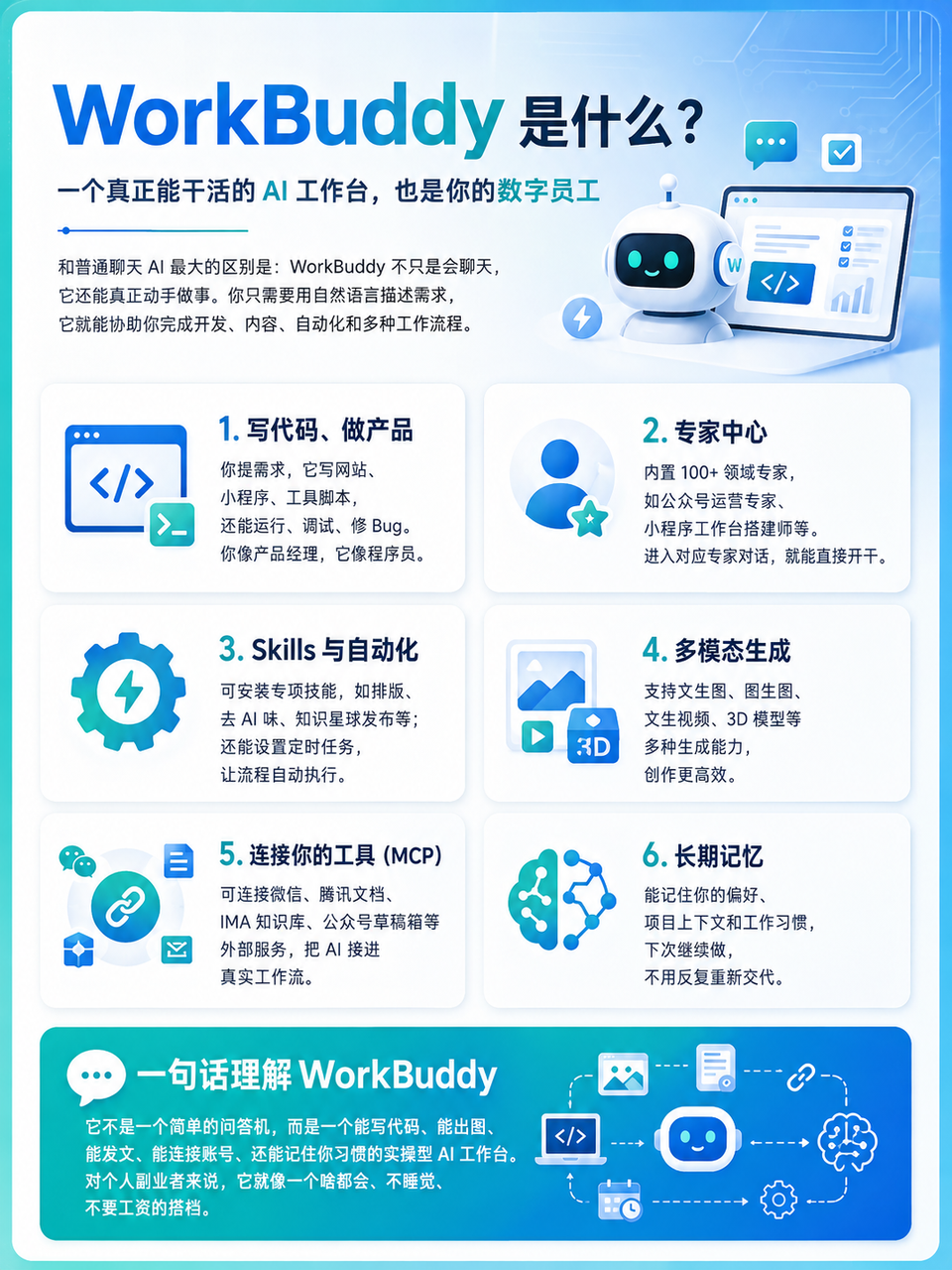
WorkBuddy 是一个实操型 AI 工作台,能写代码、能出图、能连你各种账号。这次实战里,它就是你的专属程序员。
二、账号注册与环境搭建
正式开发之前,三样东西必须先备齐:微信小程序账号、微信开发者工具、WorkBuddy。一样一样来。
第一步,注册微信小程序
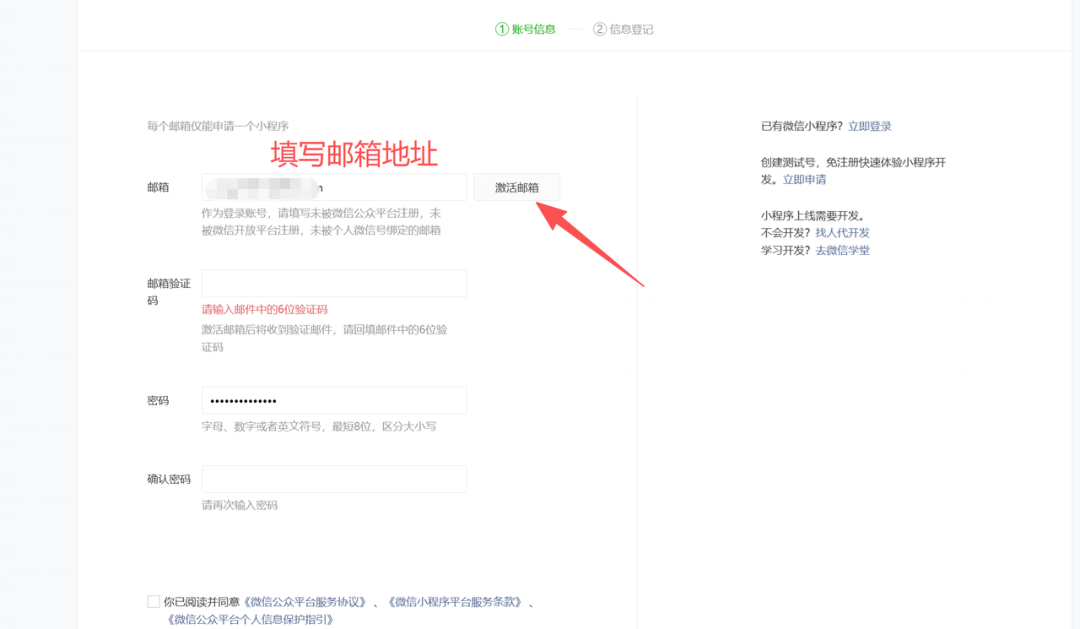
前期准备两样:一个没绑定过微信公众平台的邮箱(公众号、小程序、企业微信都不行),加上管理员身份证、手机号和已绑银行卡的微信。然后浏览器打开 mp.weixin.qq.com,右上角「立即注册」,账号类型选「小程序」,别选成公众号。
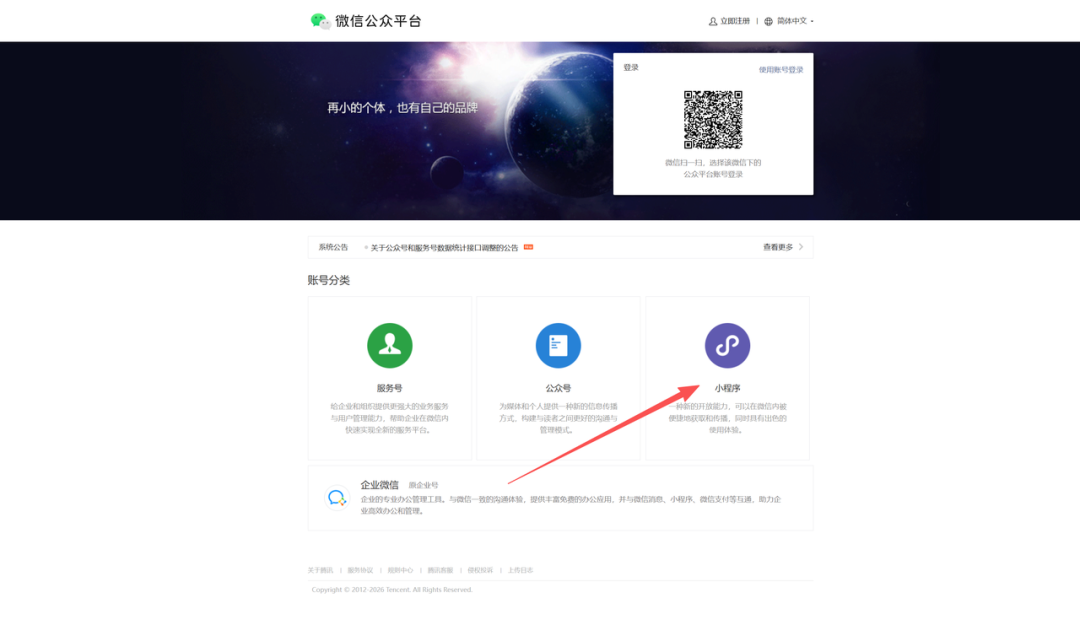
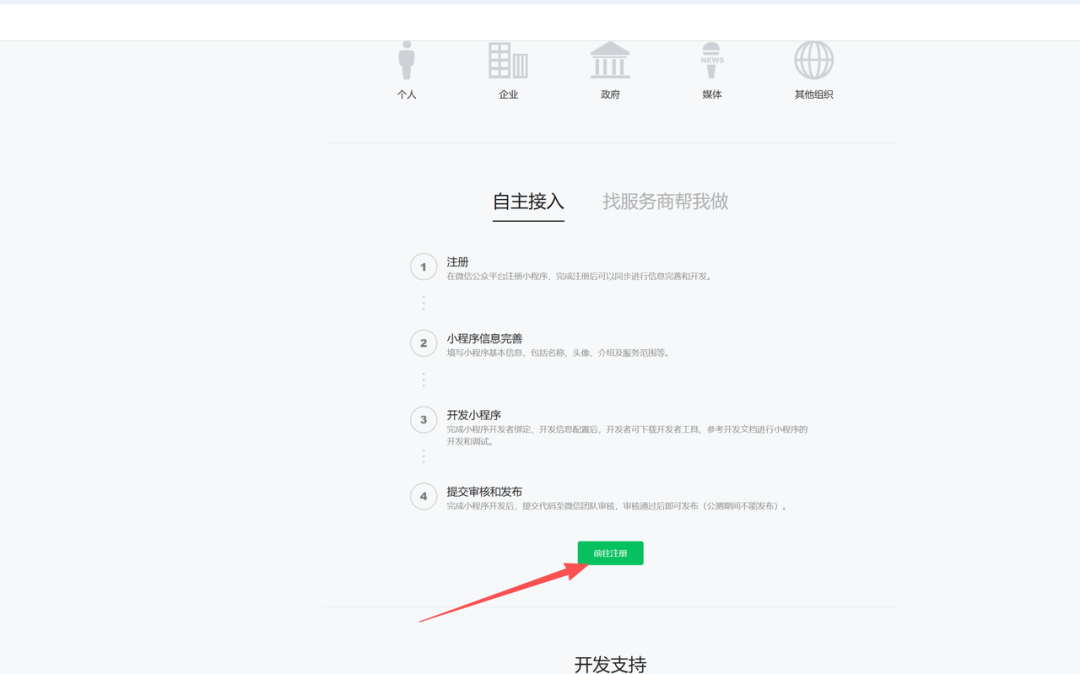
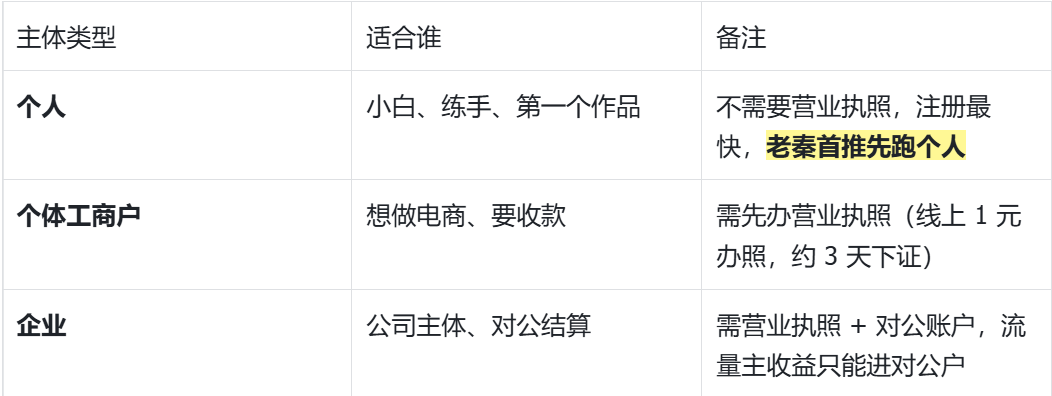
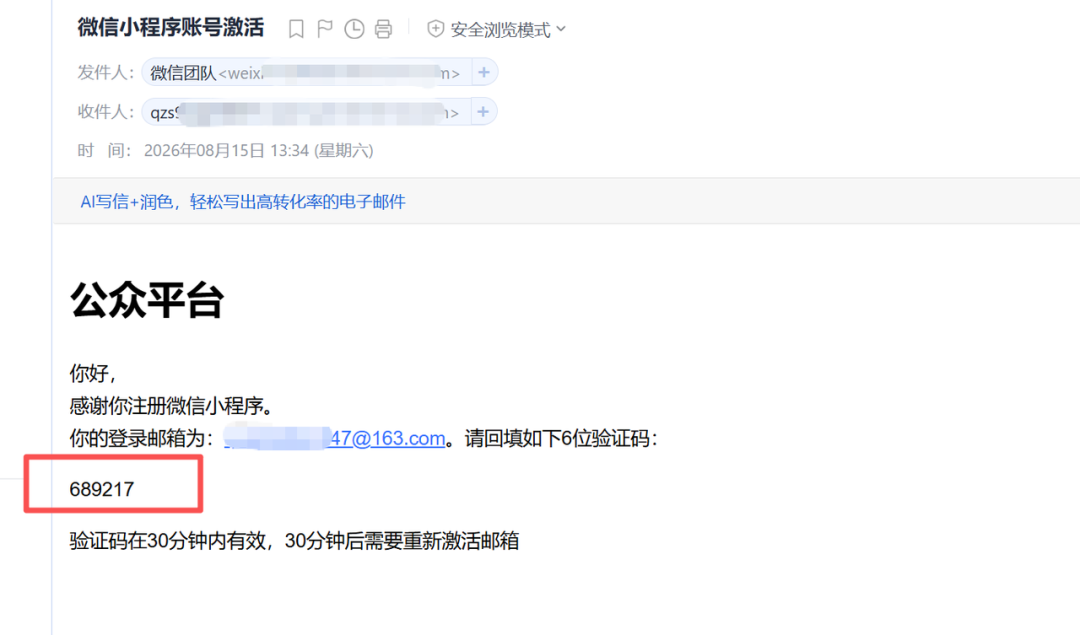
填完邮箱、设好密码,去邮箱点激活链接。然后是信息登记,选主体类型:个人、个体工商户、企业三选一。
建议先跑个人主体:用身份证注册,免 300 元认证费,注册最快。个体工商户想做电商要先办营业执照;企业要执照加对公账户,流量主收益只能进对公户。
小程序选择「其他」,主体类型选择「个人」,填完主体信息、管理员微信扫码确认,注册就完成了。
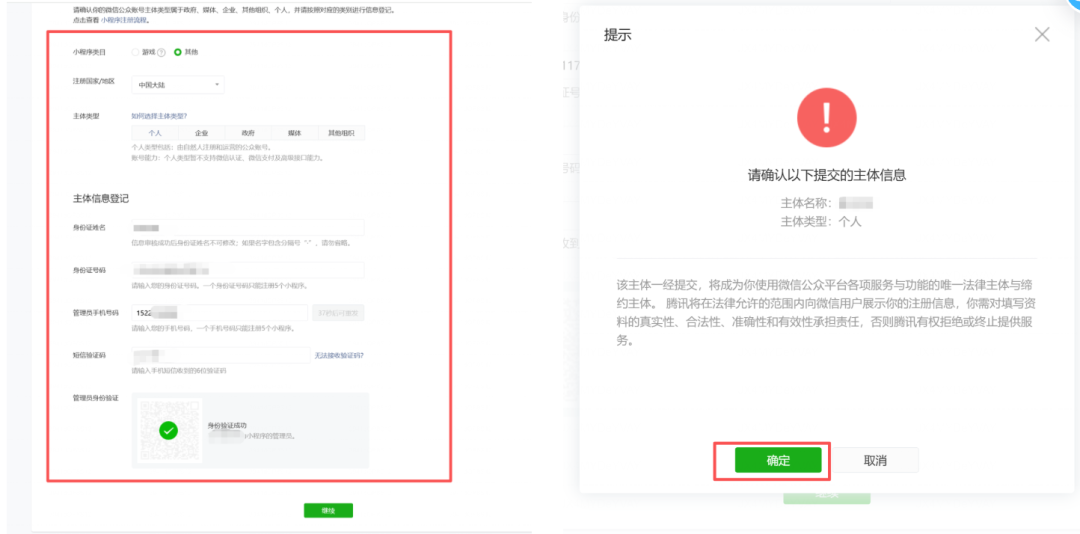
注册完填小程序资料,包括如下内容。
1.小程序基础信息
包括小程序名称、头像、简介等信息,在主页面找到如下信息, 选择「填写」
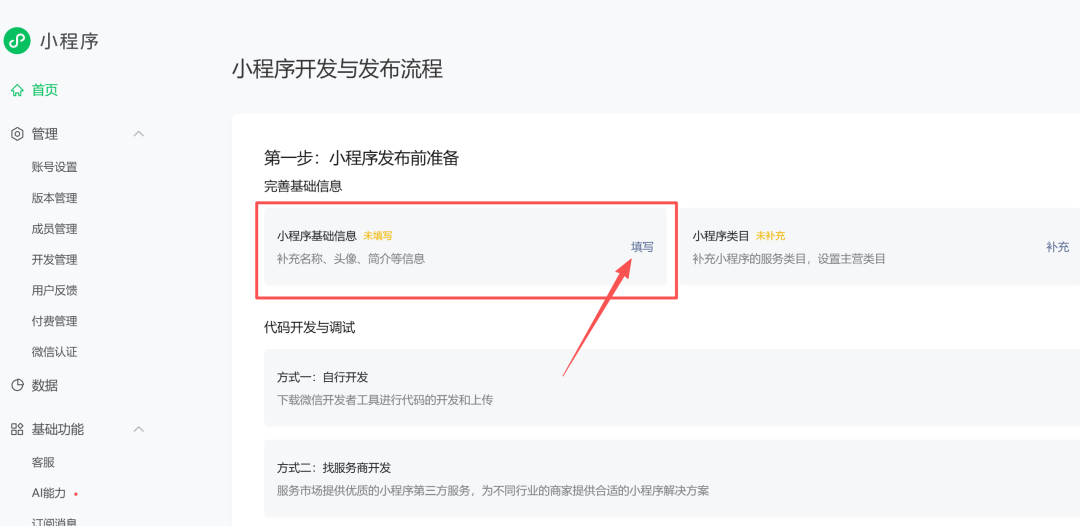
按要求填写相关信息,这里最关键的是小程序名称, 要思考好,确实了再填写。 小程序介绍和头像是可以多次修改的,名称一年只能改三次。
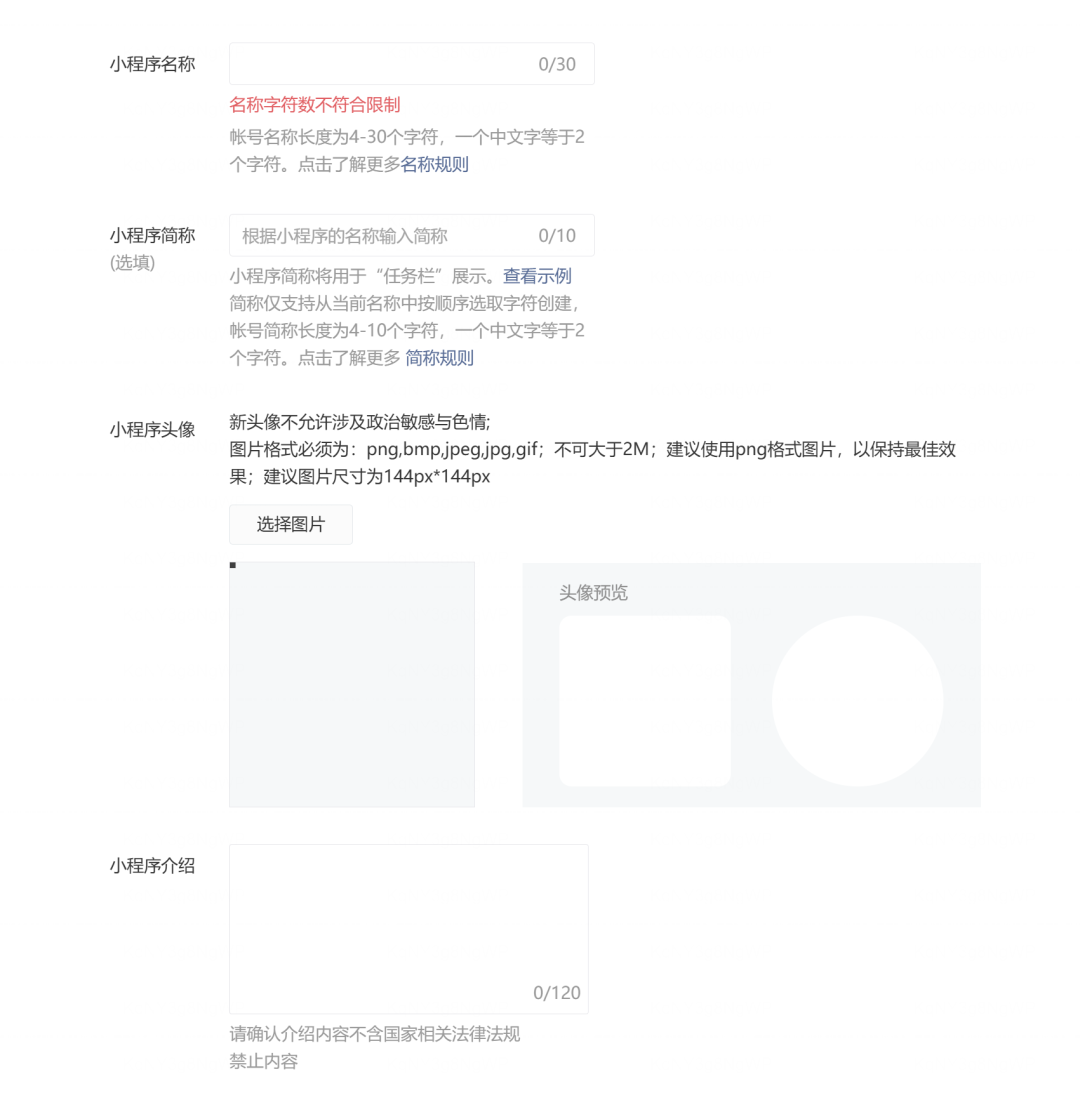
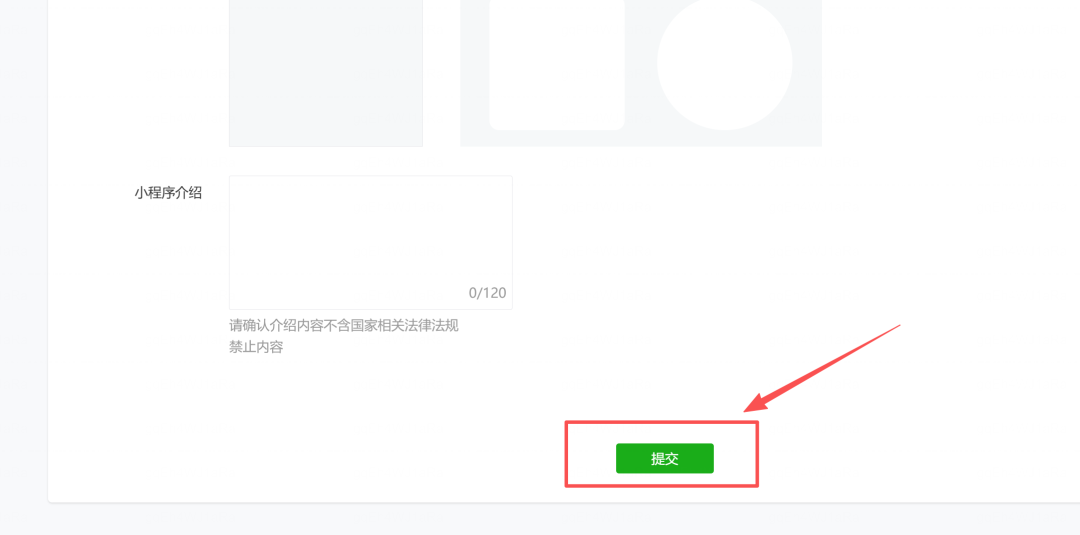
填写完内容选择「提交」
2.选择类目和主营类目
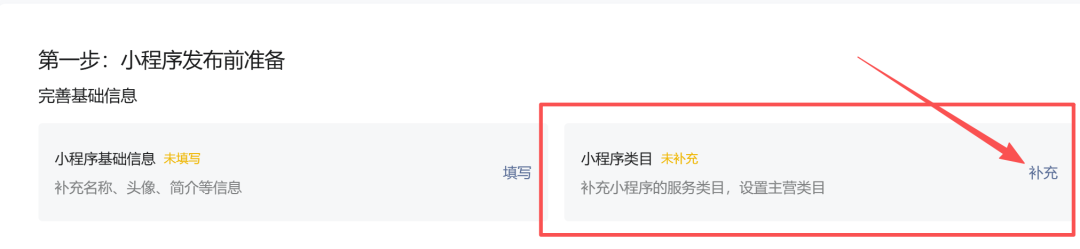
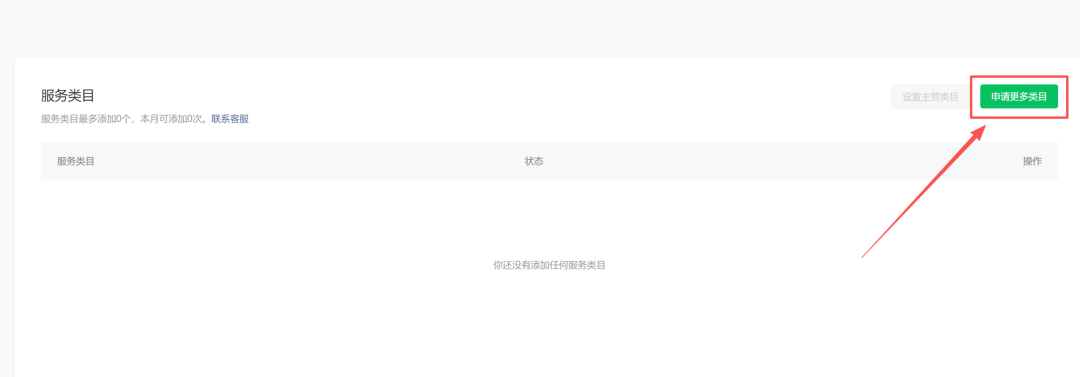
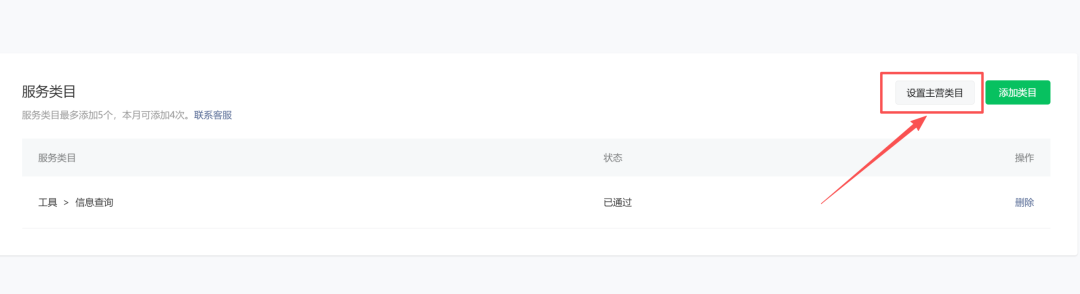
在小程序主页选择「补充」去添加类目,我们建议都开发工具类相关, 直接选择「工具-信息查询」就行,也可以按照自己的小程序类型去选择。
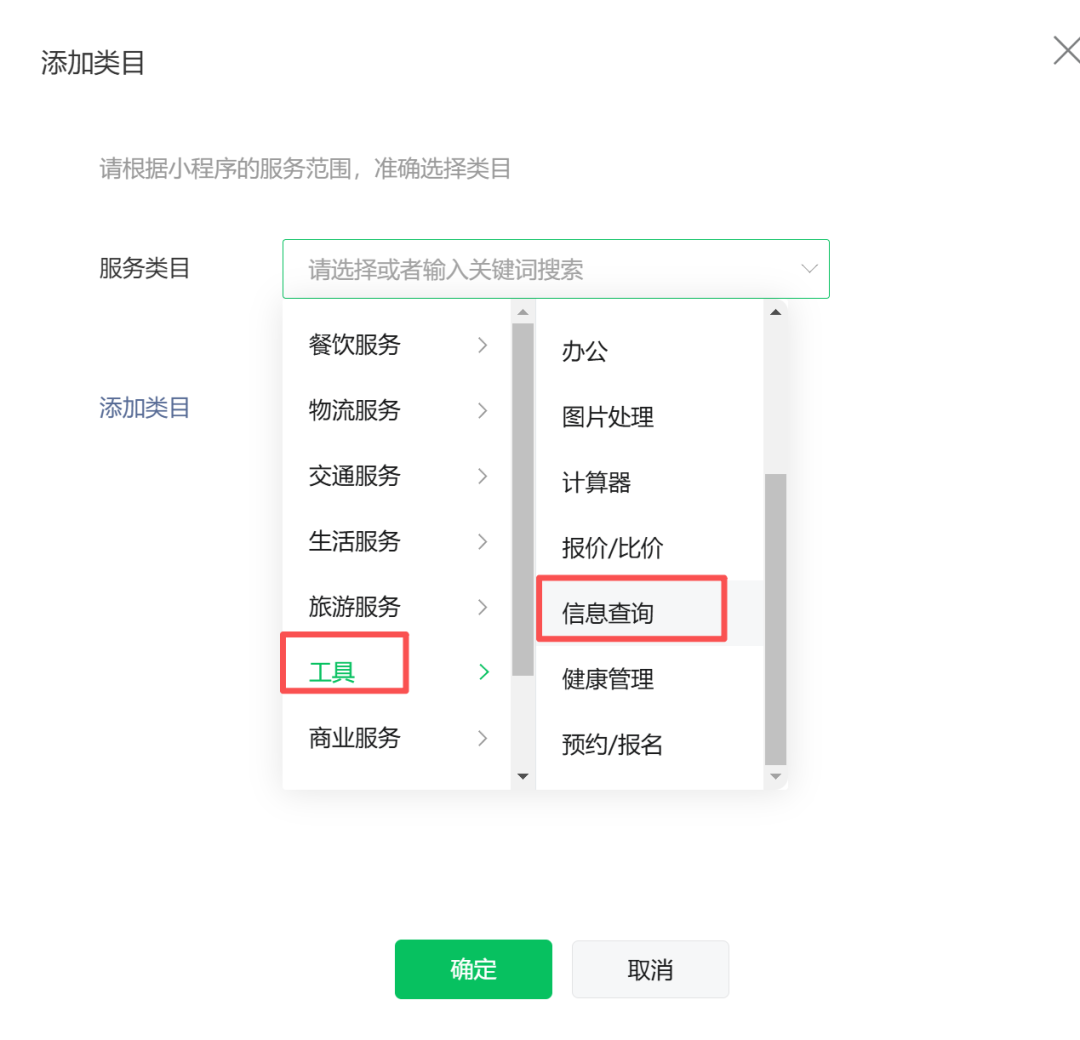
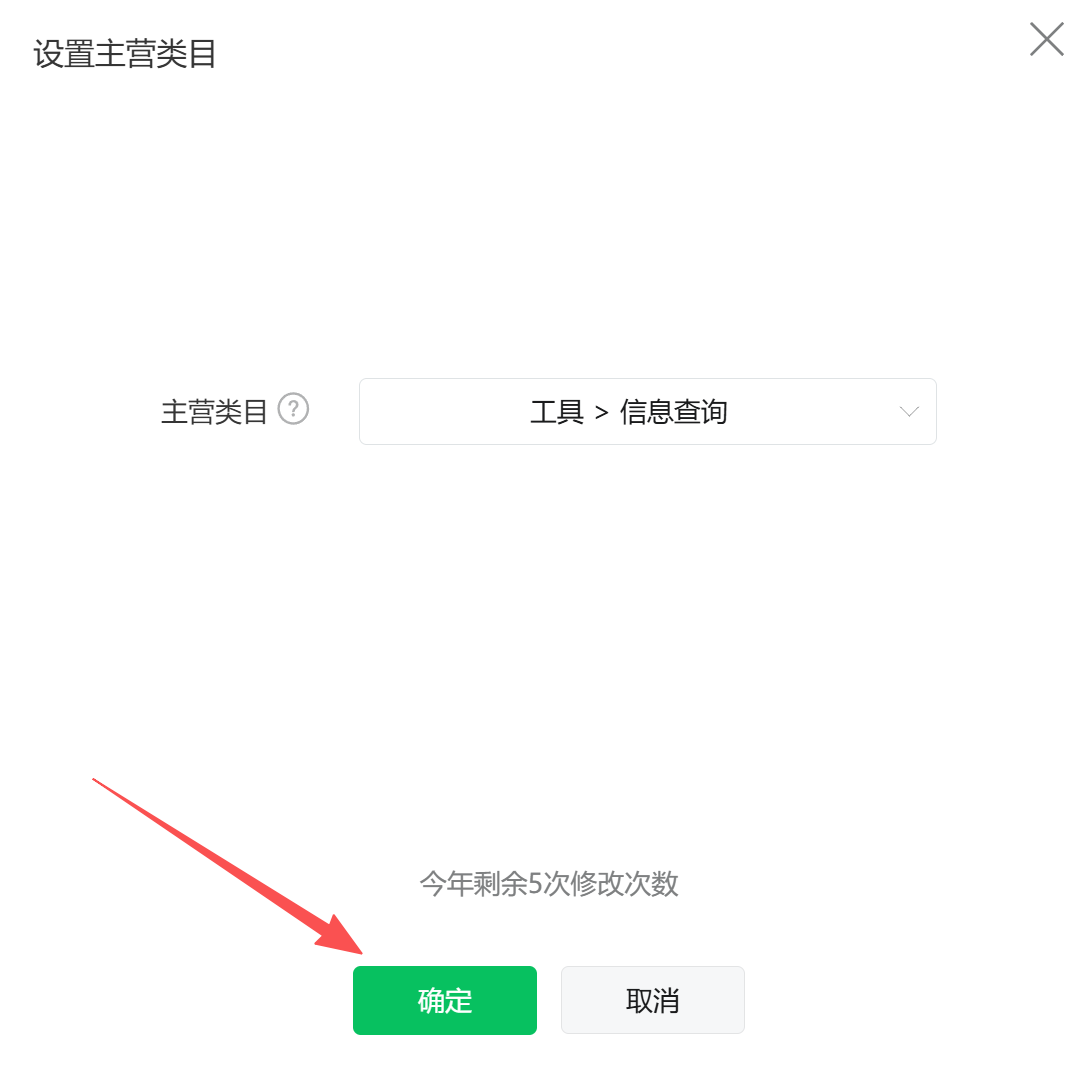
设置完成后,还需要设置下「主营类目」,选择刚才咱们添加的工具类目即可,添加上,点击「确定」。
3.其它注意点
如果想开其它类目可以看下这个:https://developers.weixin.qq.com/minigame/product/material/
在注册时,我们选择的小程序是个人,老秦也强烈建议选择个人,下面是个人 vs 企业小程序核心区别,企业的权限多:
主体与费用:个人用身份证注册,免300元认证费;企业要营业执照,每年300认证。
微信支付:个人开不了,等于做不了电商交易和付费;企业能开,是变现关键。
类目范围:个人严重受限(电商、医疗、金融、直播基本都不能做);企业几乎全开。
接口能力:个人拿不到手机号、部分登录/营销能力受限、不能开直播;企业基本全功能。
变现方式:个人只能靠流量主(广告),没有交易闭环;企业可交易+广告+服务收费。
所有权:企业主体可变更转让;个人绑定死,换人只能注销重来。
我们前期为了测需求, 跑流量,选个人足够。
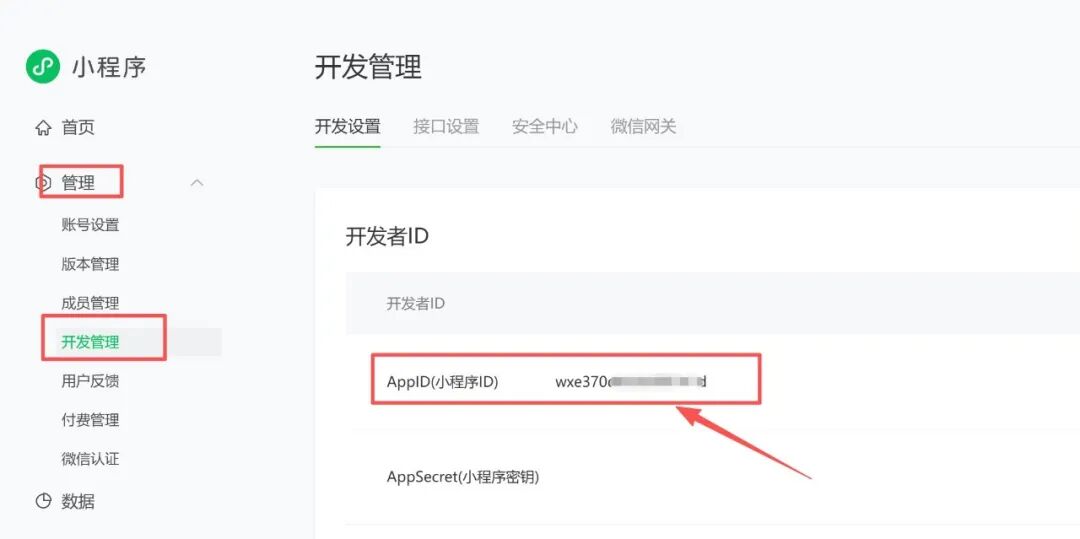
4. 最后拿 AppID:左侧菜单「管理」到「开发管理」到「开发者ID」,那串 wx 开头的字符就是,后面登录开发者工具和 WorkBuddy 都要用,记下来。
第二步,下载微信开发者工具
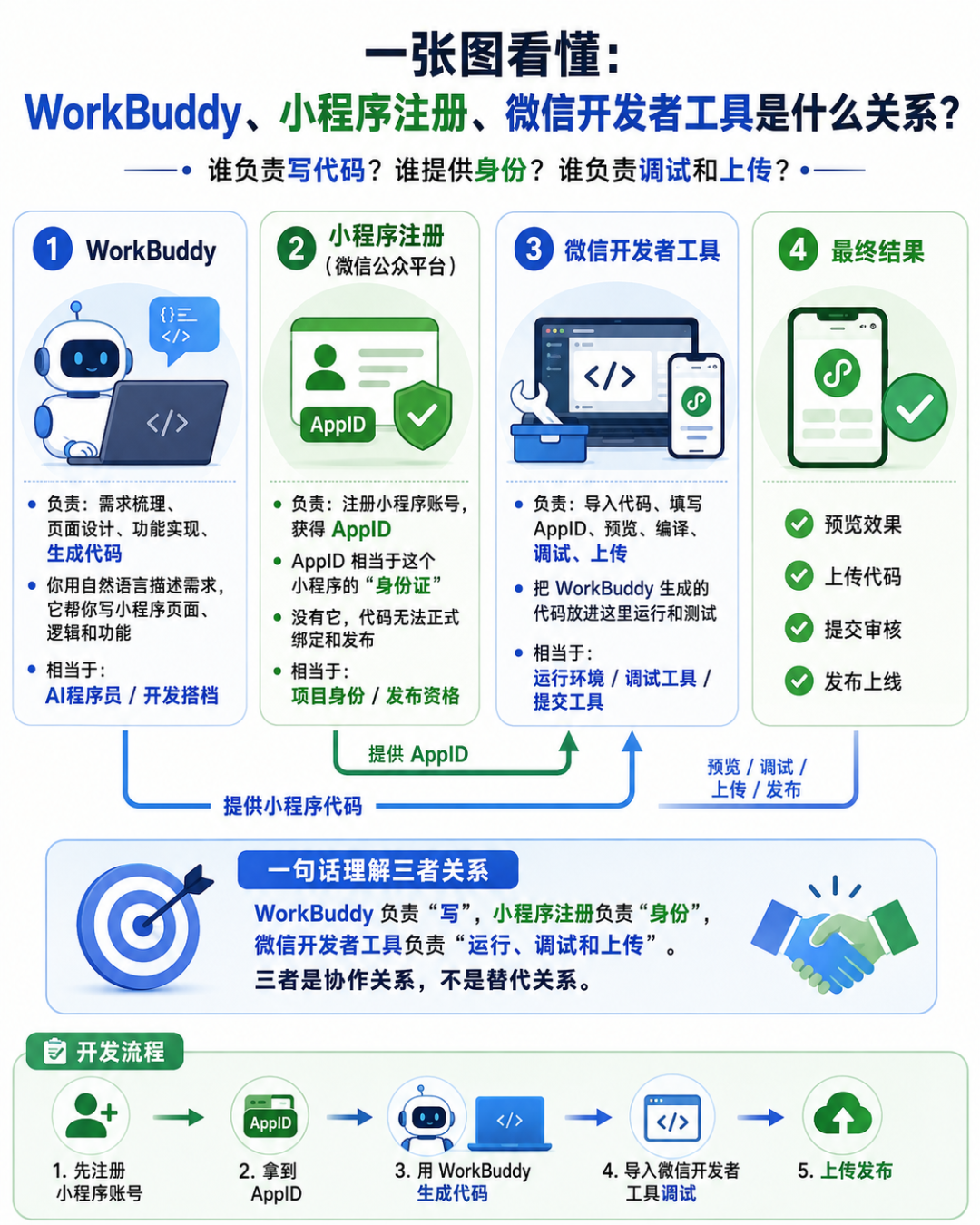
小程序注册完成后, 我们需要下载微信开发者工具, 可能很多朋友不清楚开发工具是做什么的?如下,一张图看明白。
1.下载工具
浏览器打开:https://developers.weixin.qq.com/miniprogram/dev/devtools/download.html
找到 「稳定版 Stable Build」 那一行
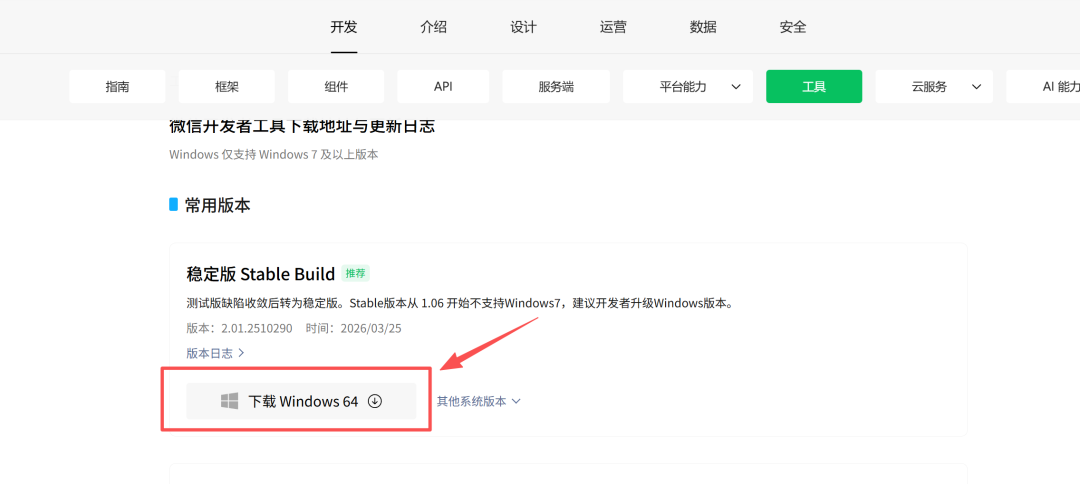
选择好对应的系统版本,Windows和Mac都支持的。
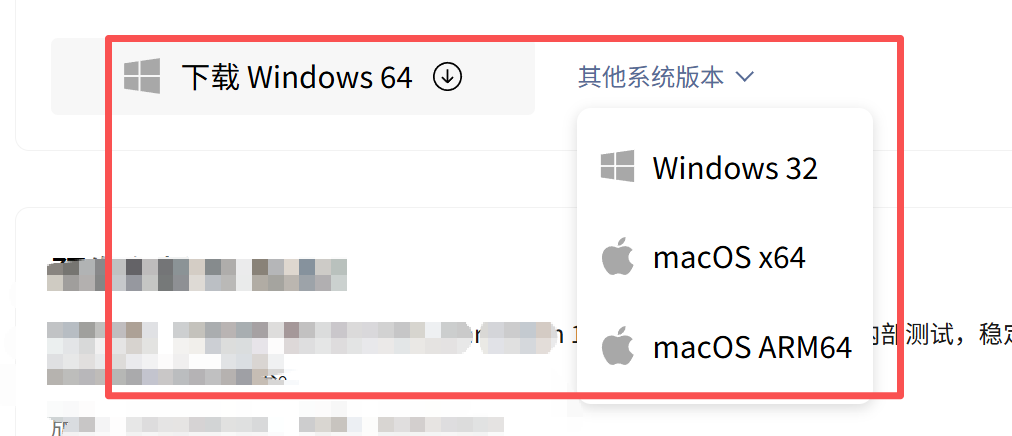
2.安装
Windows:双击下载的 .exe,一路「下一步」,安装路径别带中文(比如别装到 D:\软件\微信工具,装到 D:\WeChatDevTools 这种纯英文路径,能少踩很多莫名其妙的坑)。
Mac:把图标拖到「应用程序」文件夹即可。
第三步,下载安装 WorkBuddy
1、workbuddy下载安装包
打开浏览器,访问 WorkBuddy 官网:https://www.workbuddy.cn/进首页后,鼠标悬停「下载 WorkBuddy」按钮,网站会自动识别你的系统(Windows / Mac),点对应版本下载。
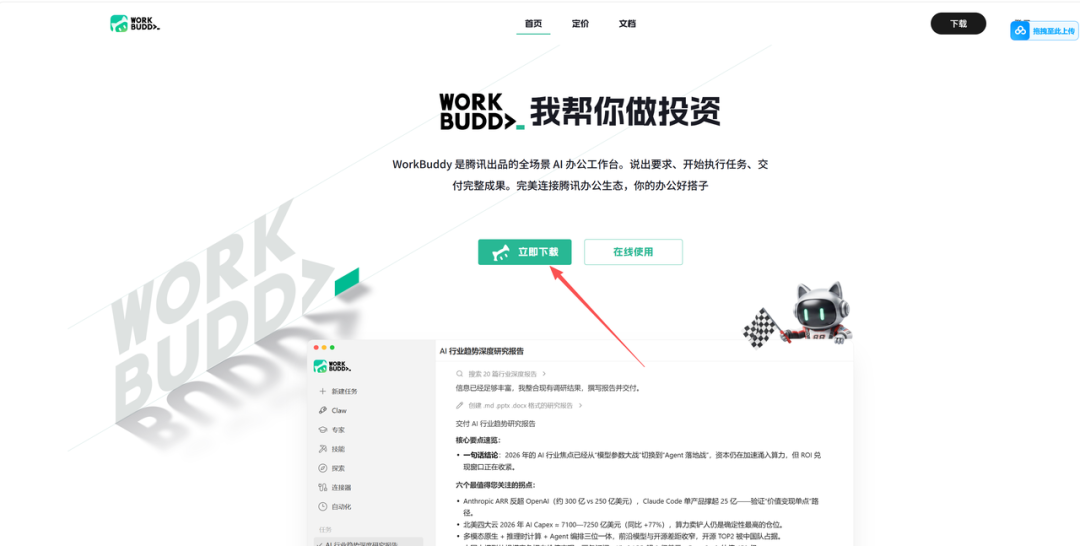
注意 3 件事:1.安装包大约 200-300 MB,建议用 Wi-Fi 下载2.下载完别关浏览器,待会扫码还要用3.如果浏览器拦截,点「保留」
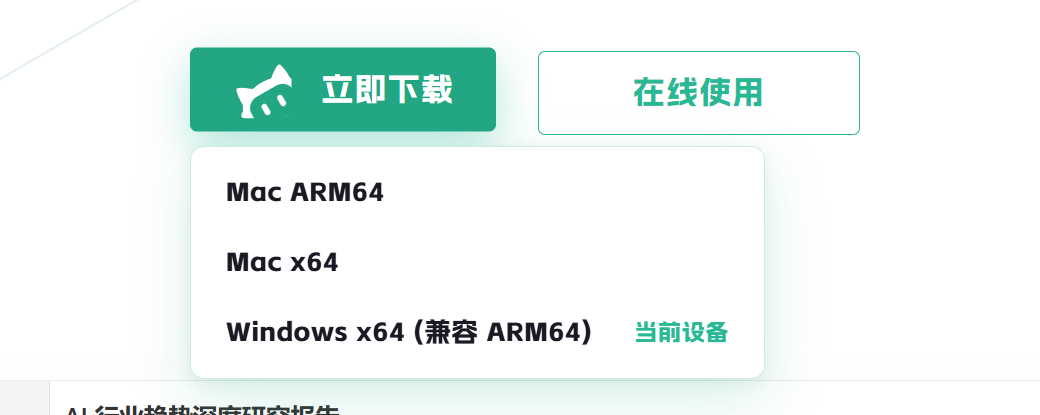
2、运行安装包
Windows 用户:双击 .exe 安装包。
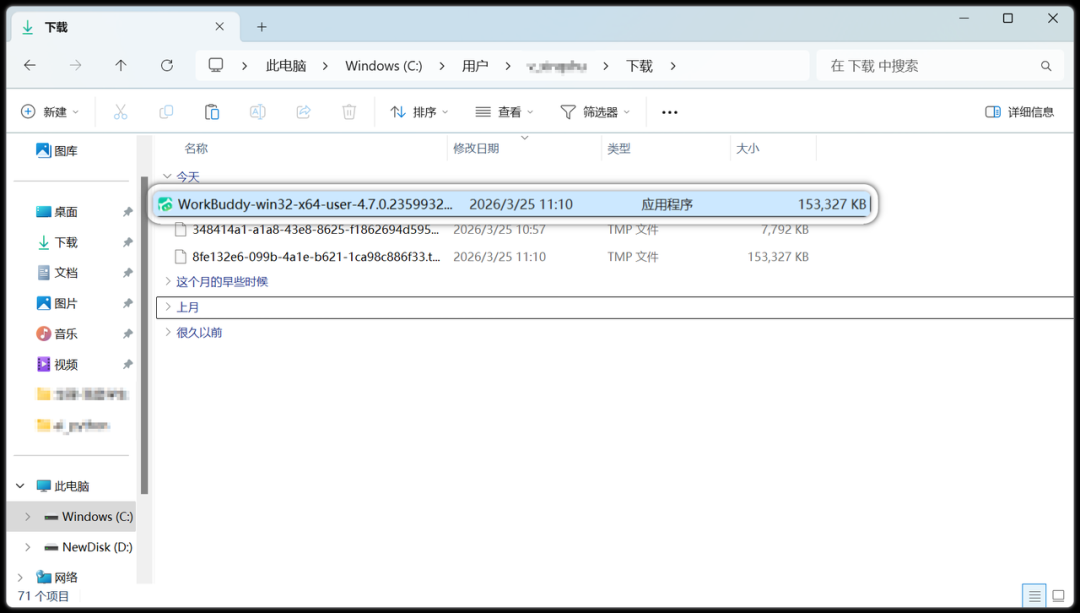
Mac 用户:双击 .dmg,把 WorkBuddy 图标拖进「应用程序」文件夹。遇到问题这么办:-Windows 提示「无法识别的应用」:点「仍要运行」-Mac 提示「无法打开」:去「系统设置 → 隐私与安全性」,点「仍要打开」
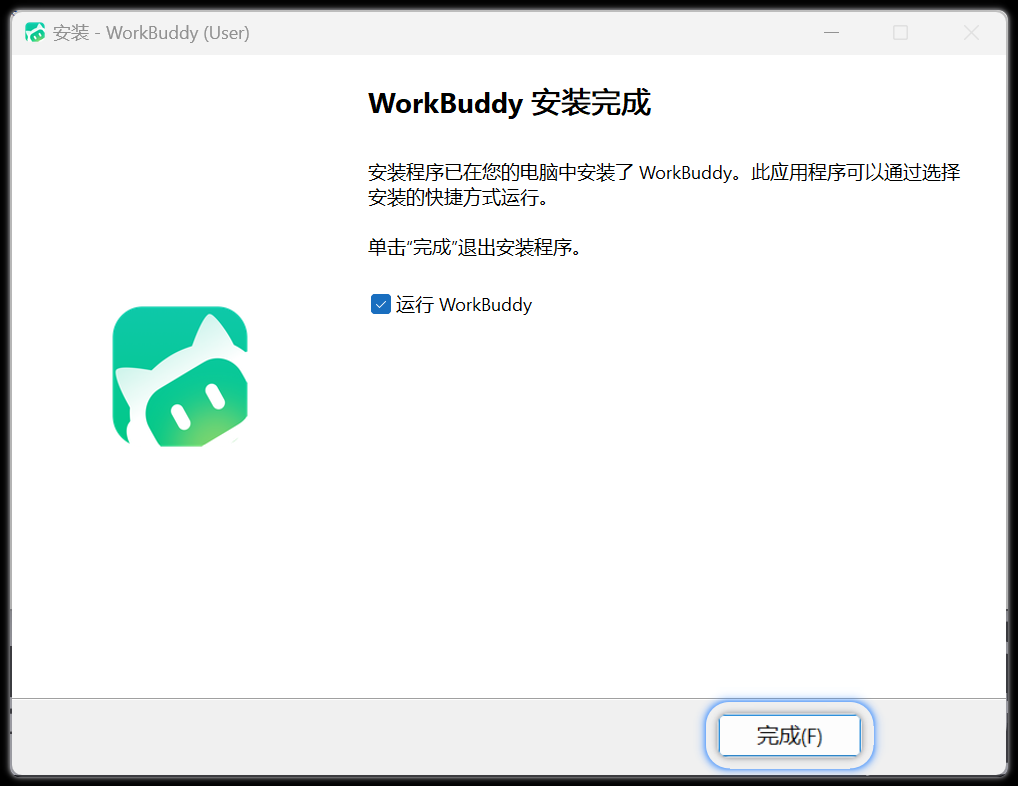
3、完成安装指引(以 Windows 为例)
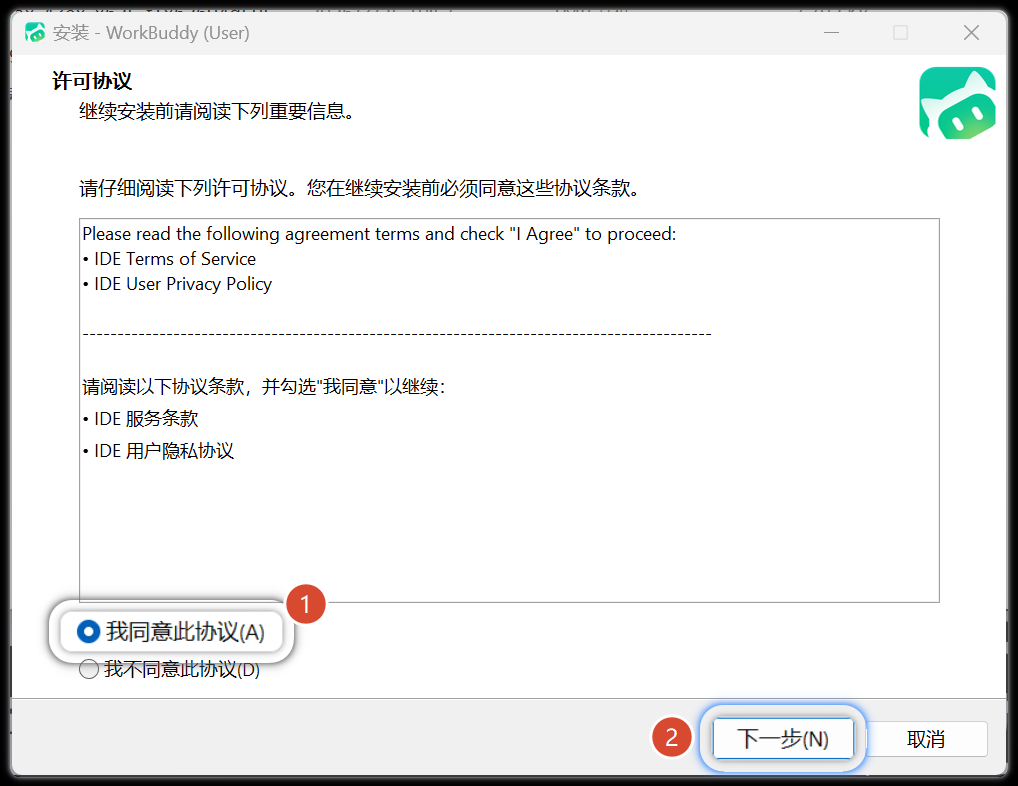
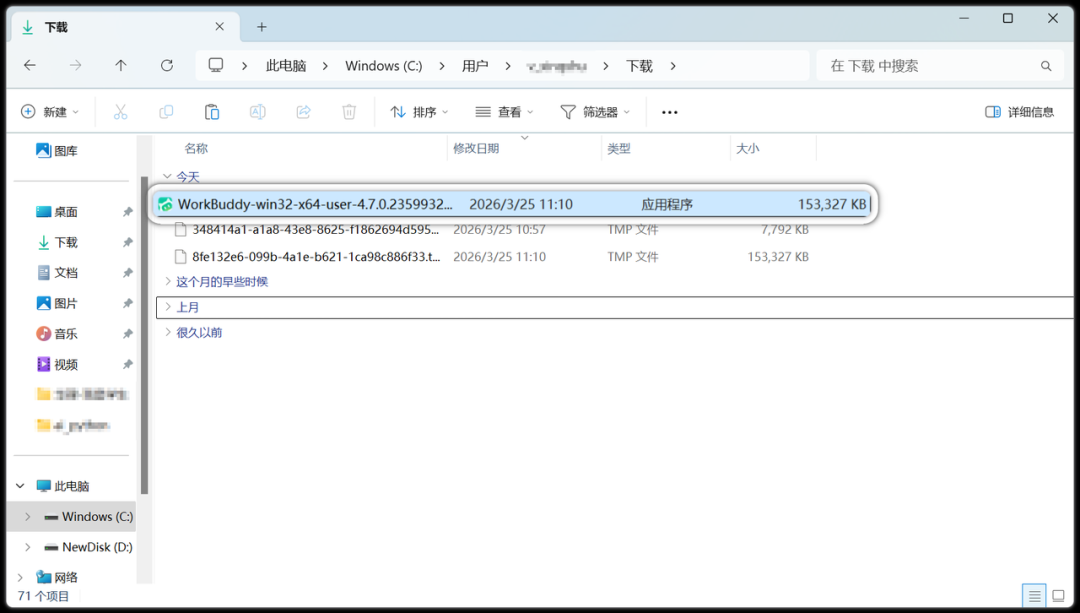
1.双击已下载的安装包,启动安装程序;
2.勾选「我同意此协议」,点击下一步;
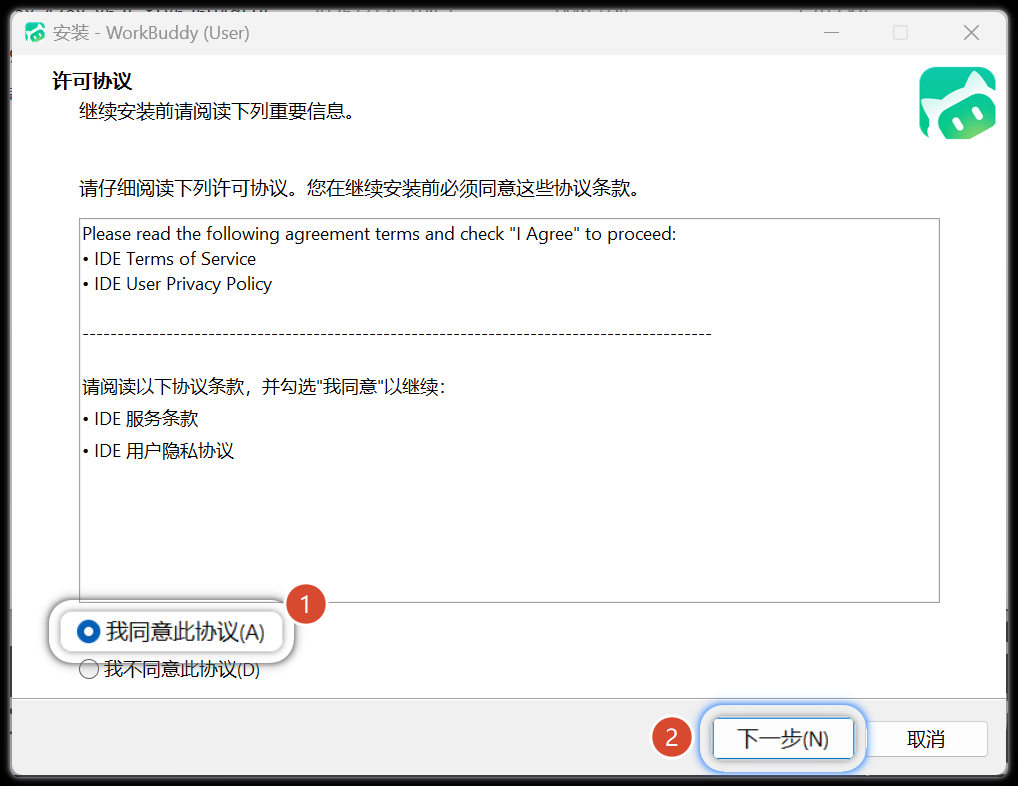
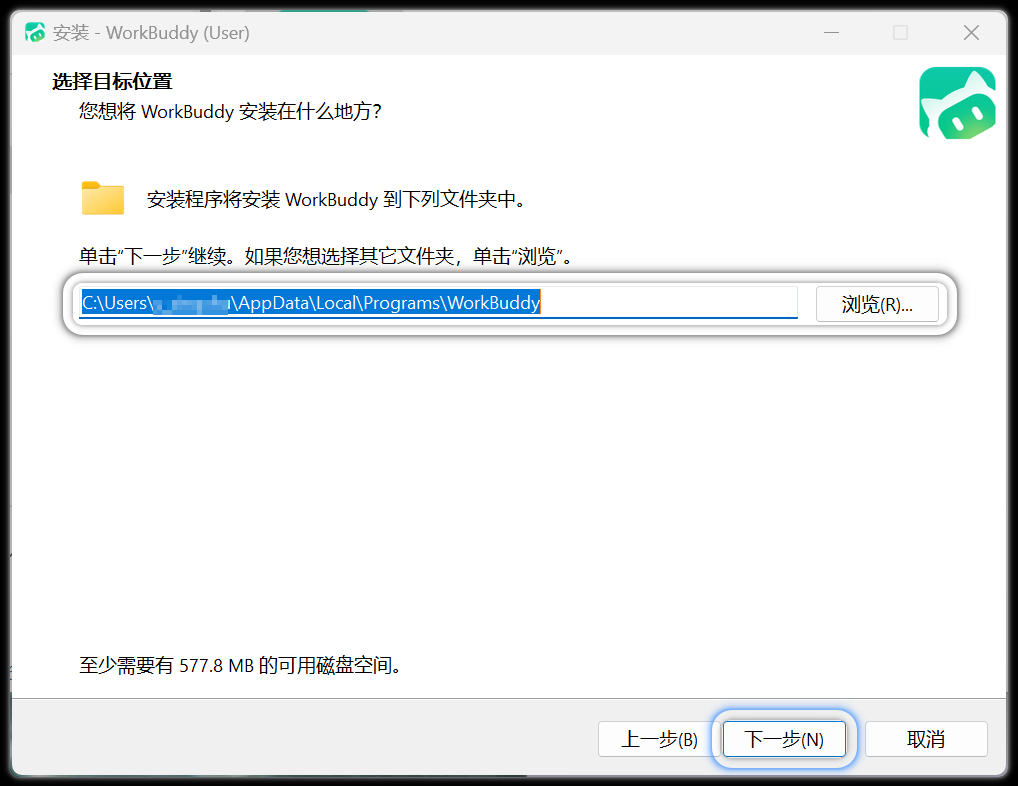
3.选择安装路径(默认路径可直接点击下一步),点击下一步;
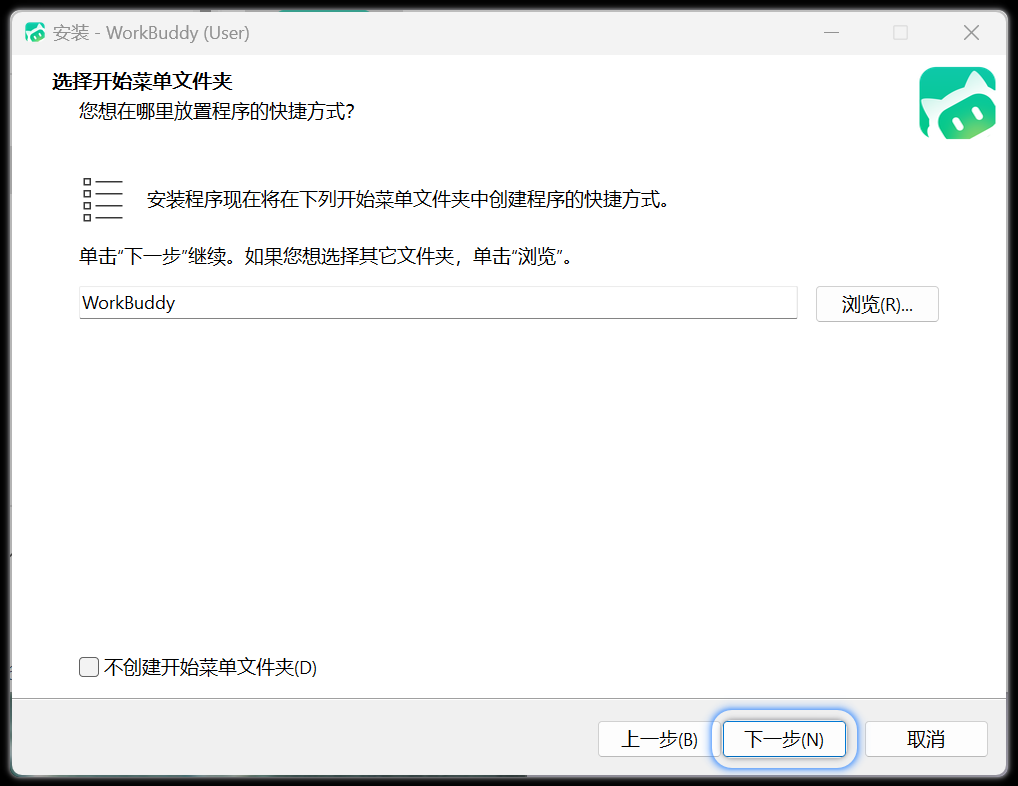
4.确认开始菜单文件夹,点击下一步;
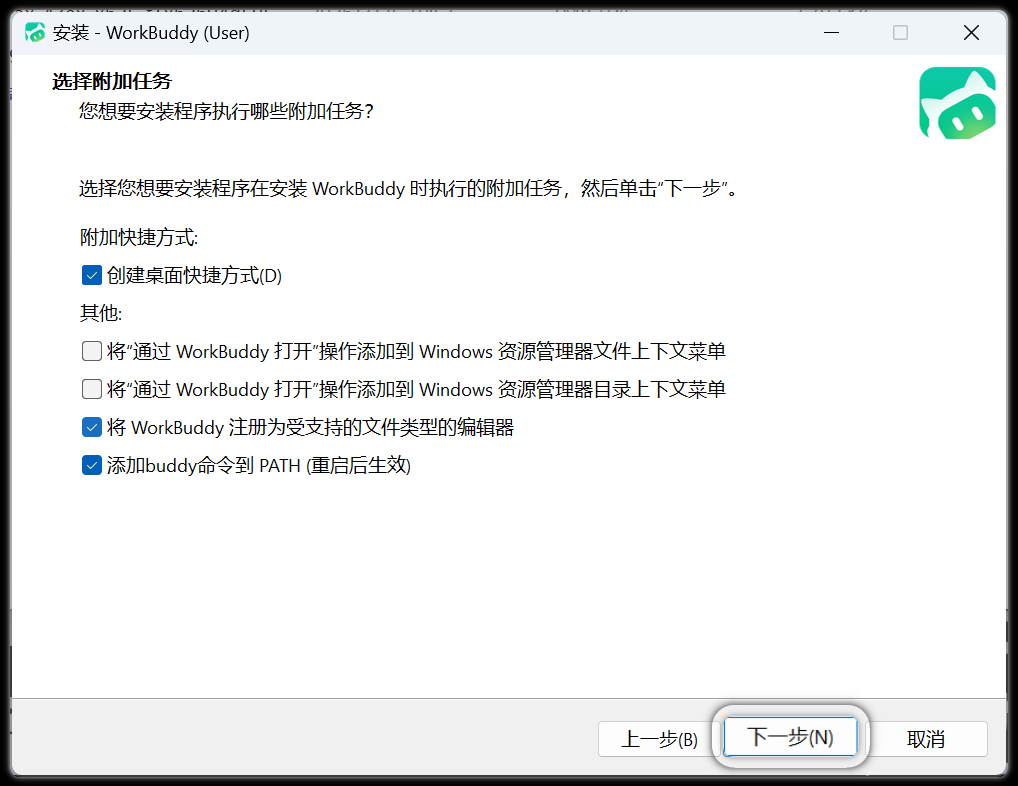
5.建议勾选「创建桌面快捷方式」,点击下一步;
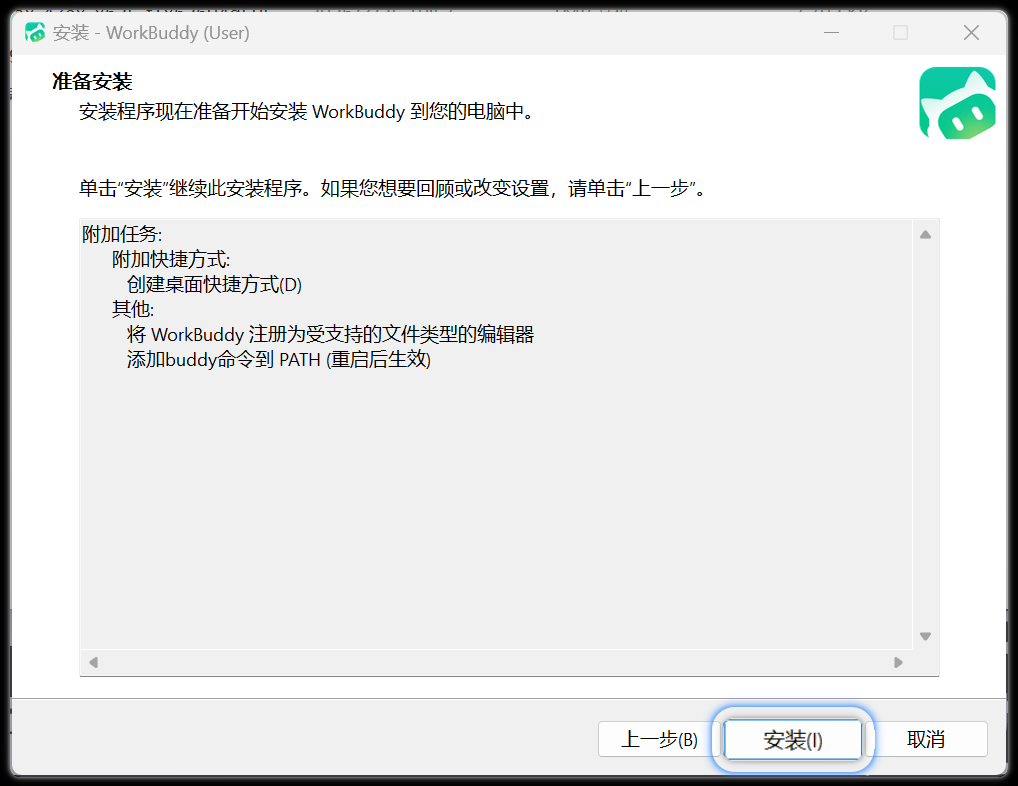
6.确认配置无误,点击安装;
7.安装完成后,点击完成退出安装向导。
4、微信扫码登录
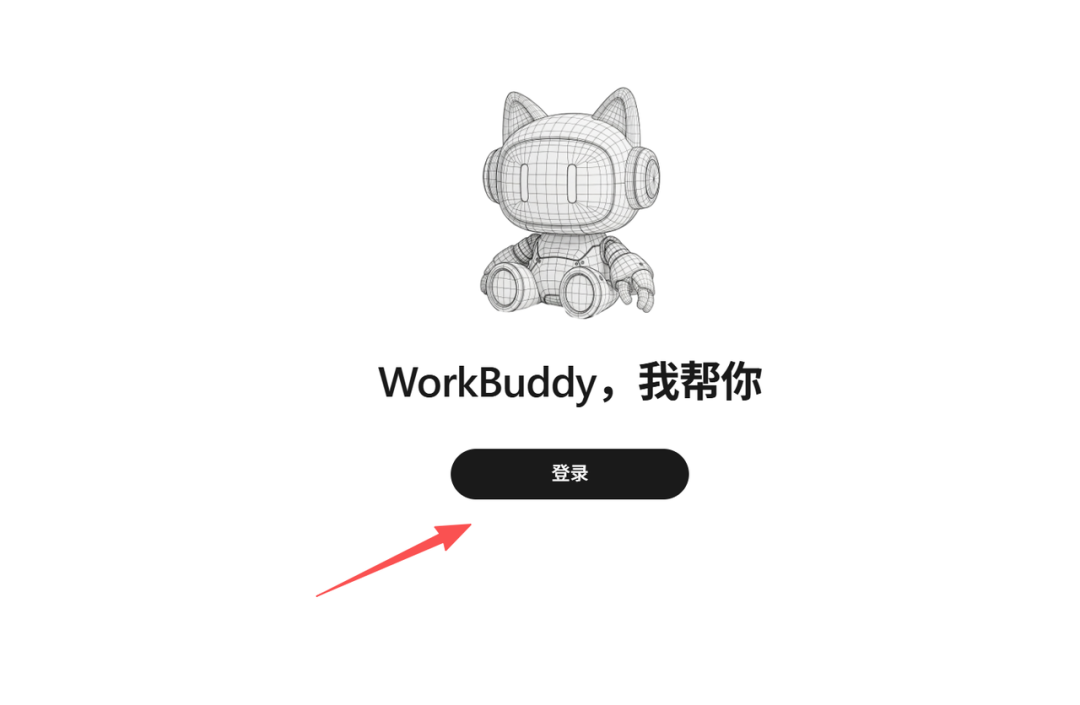
双击图标 → 点「登录」→ 浏览器弹出二维码 → 掏出手机微信扫一扫。
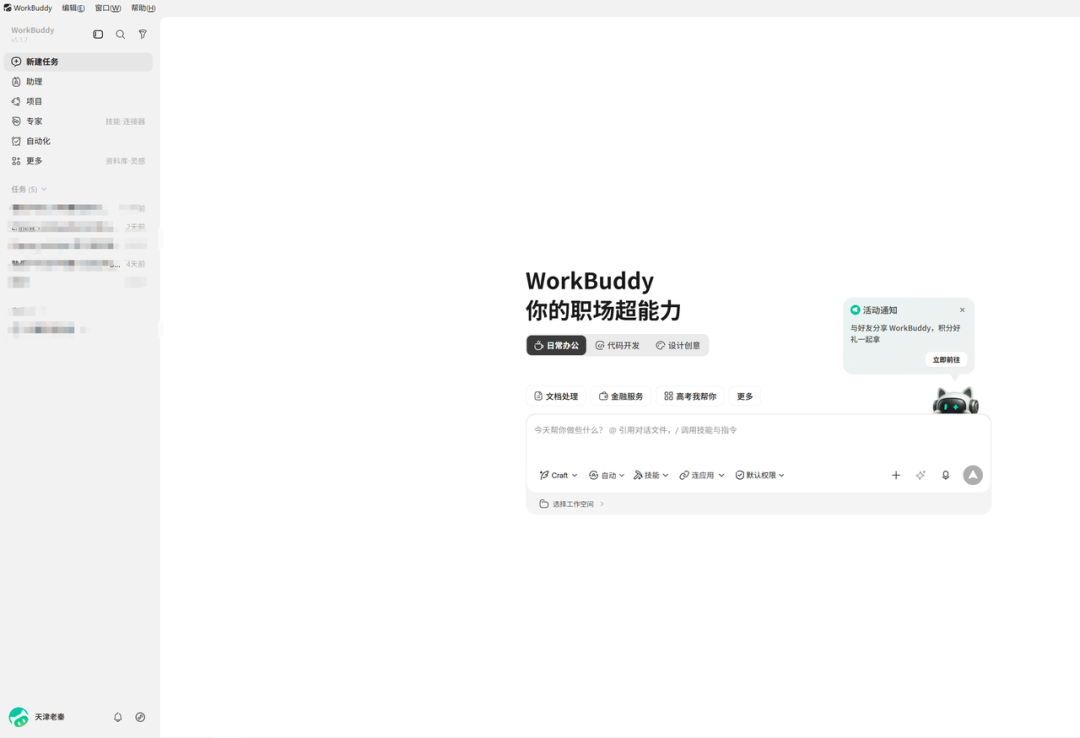
登录成功后,如下图所示:
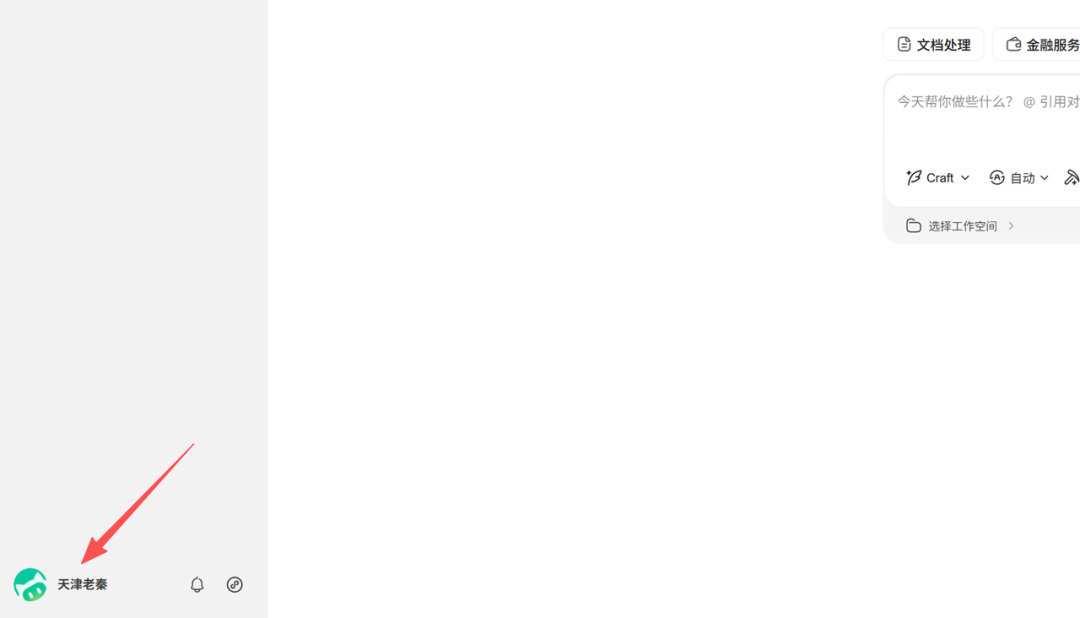
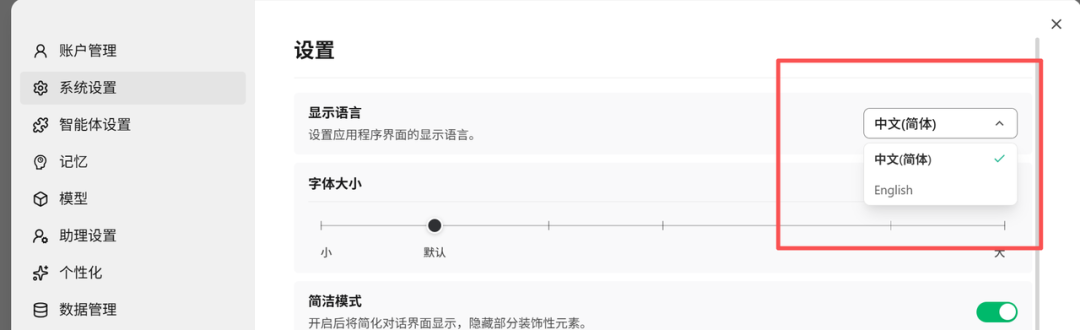
如果语言是英文,或者要切换中文字体,点击左下角头像 → 语言进行切换。
三、开发小程序实战
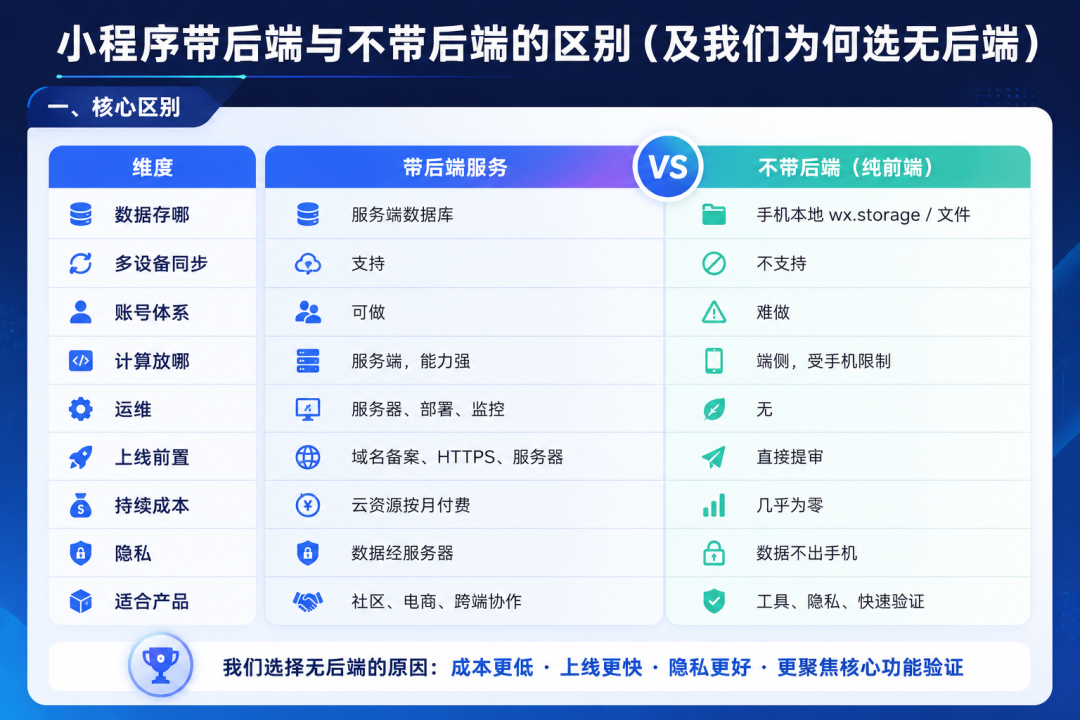
先说前提:本次开发不对接后端服务。AI 时代,想到需求就去快速验证,前期带后端费时费力,很难坚持下去。等你想进阶,后面再分享。
从 0 到 1,以体重管理小程序为例
AI时代,想到需求就去快速验证, 前期带后端服务费时费力,很难坚持下去, 所以实战教学以「不对接后端」为主, 如果大家后面想学习,进阶的时候再分享。
下面说下具体的实操步骤。
1、创建workbuddy工作空间
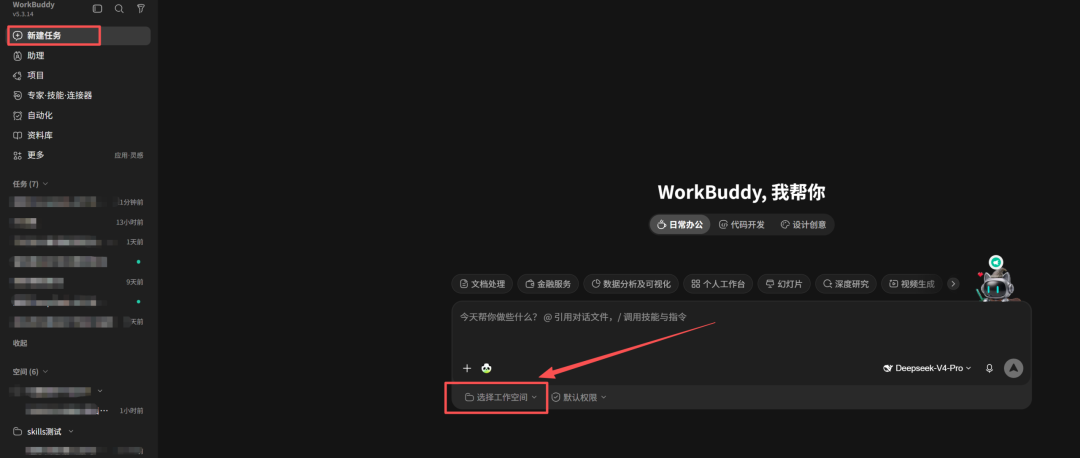
选择「新建任务」,点左下角「选择工作空间」,弹出空间列表。
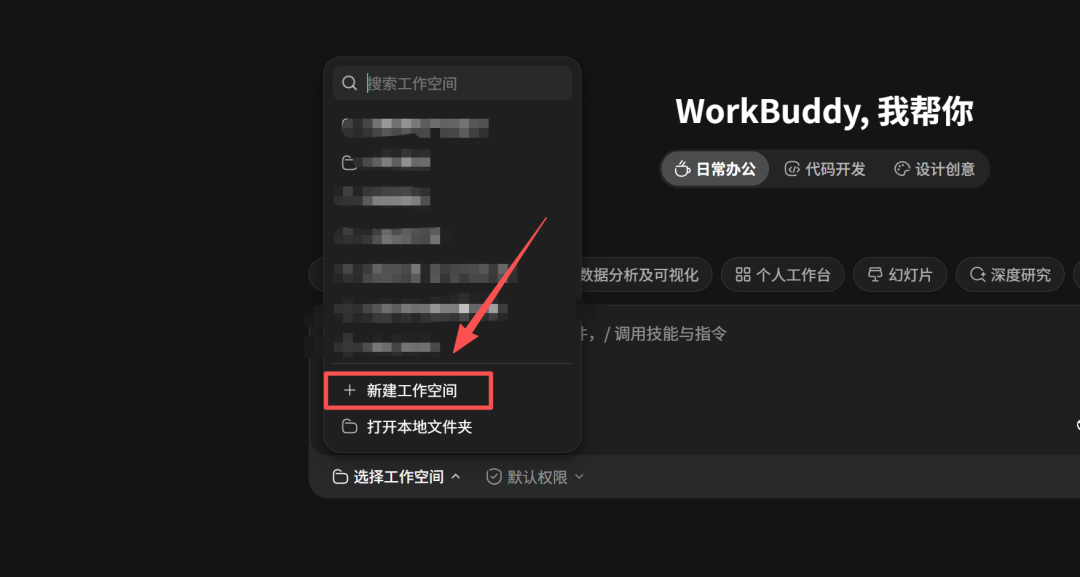
点列表底部「新建工作空间」
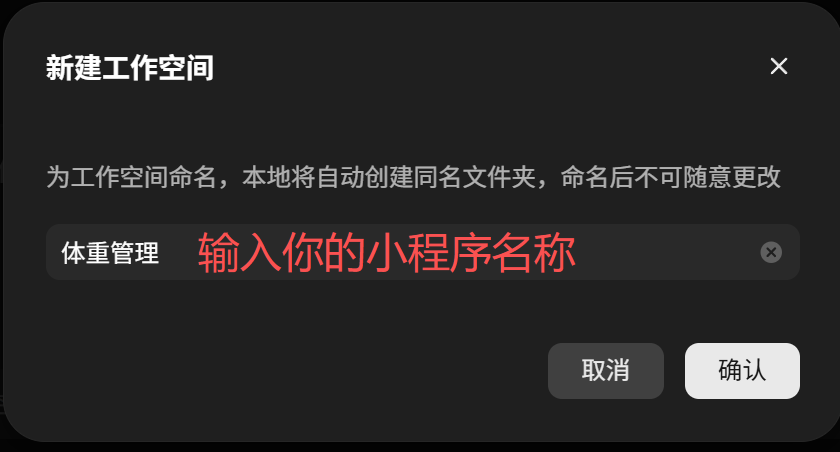
填专属名称,例如 体重管理或 记账本小程序,点「确认」
2、添加微信小程序开发者
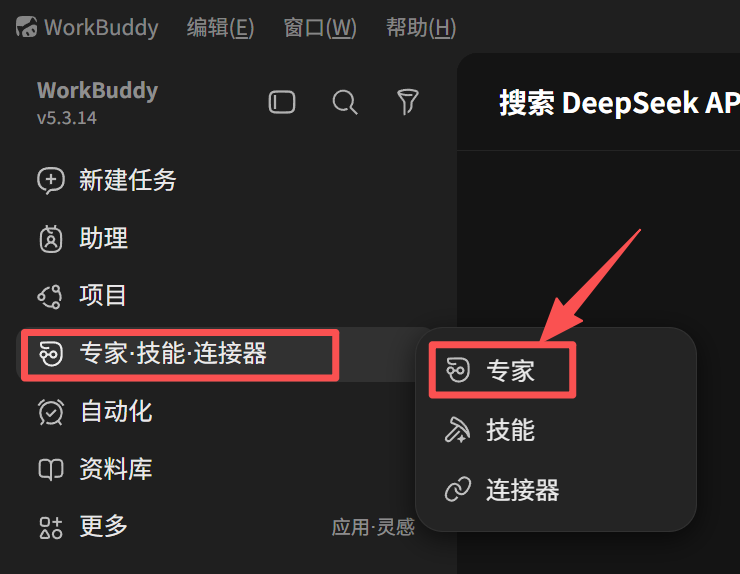
打开workbuddy侧边栏,找到「专家·技能·连接器」选择「专家」
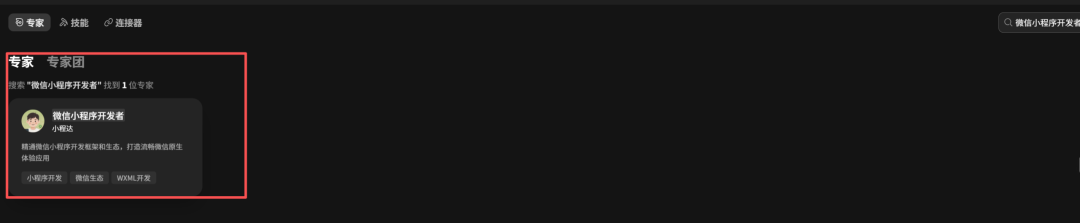
搜"微信小程序",找到「微信小程序开发者」,选择添加即可
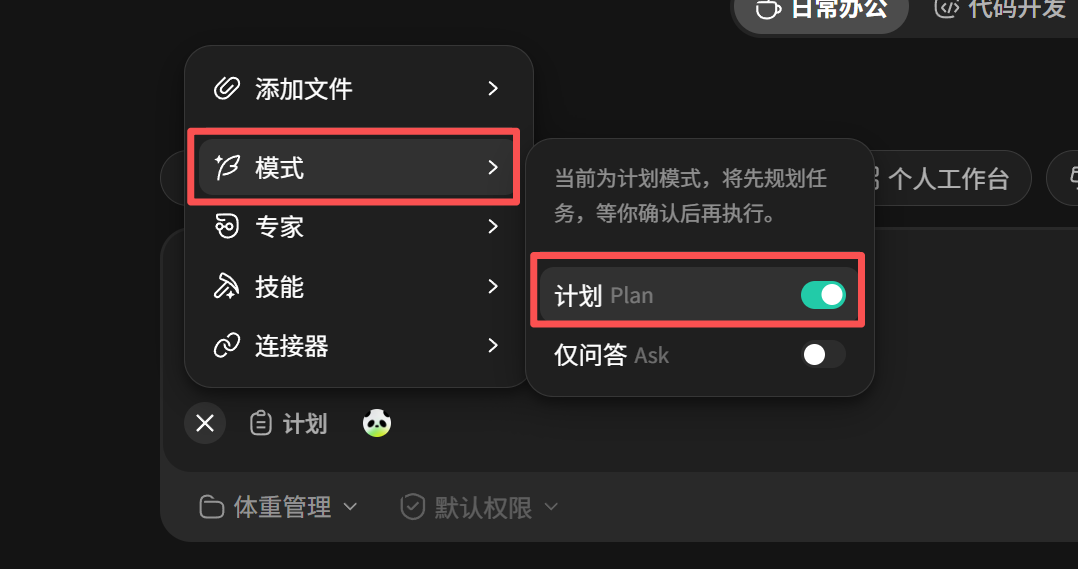
3、切到计划模式
计划模式,是先规划任务,等你确认后再执行,方便我们探讨需求。
4、定需求与初版UI
输入如下内容,模式用的是限免的Hy3,有积分的朋友可以用其它模式。
请开发一款小程序,功能有包括本地记录你的初始的身高体重, 开始锻炼后每日的体重,自动计算BMI
我们选择「增强提示词」,可以自动优化我们输入的内容
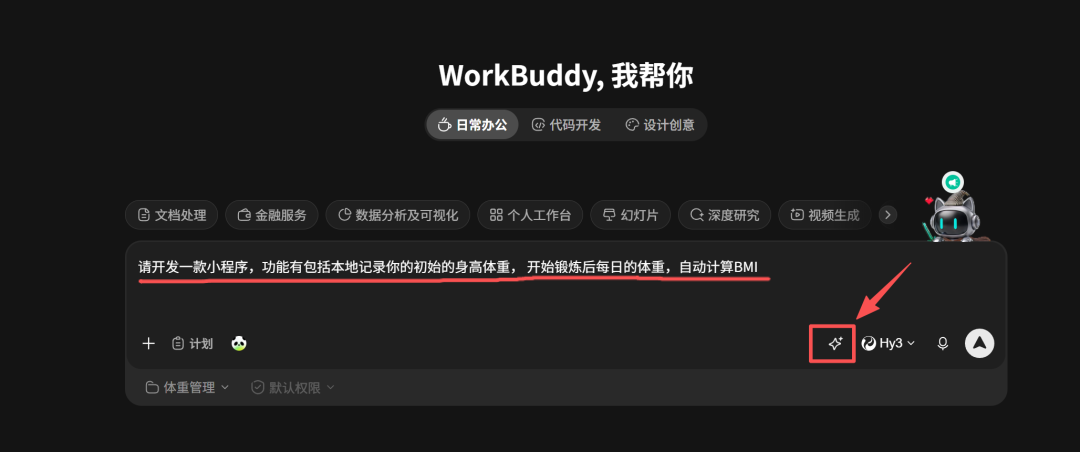
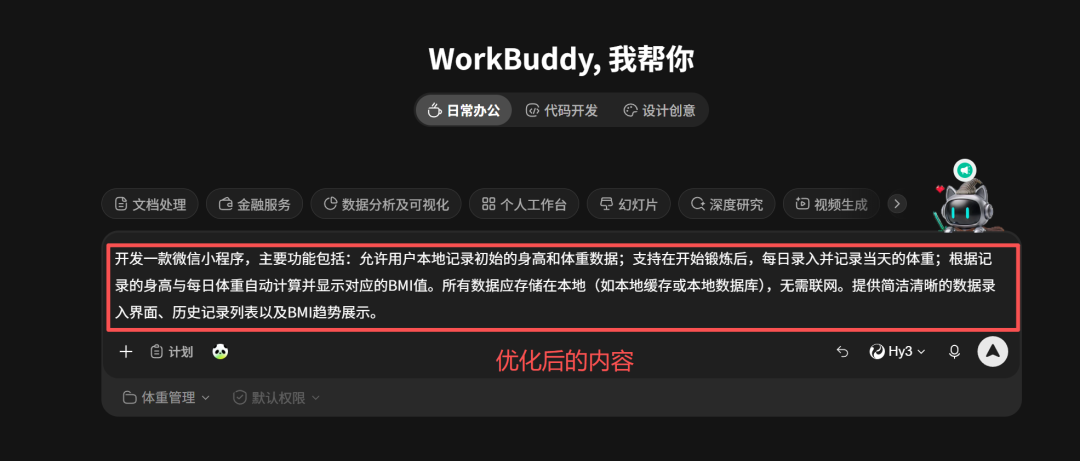
如下是优化后的内容,确认没问题的话, 点击确认发送。
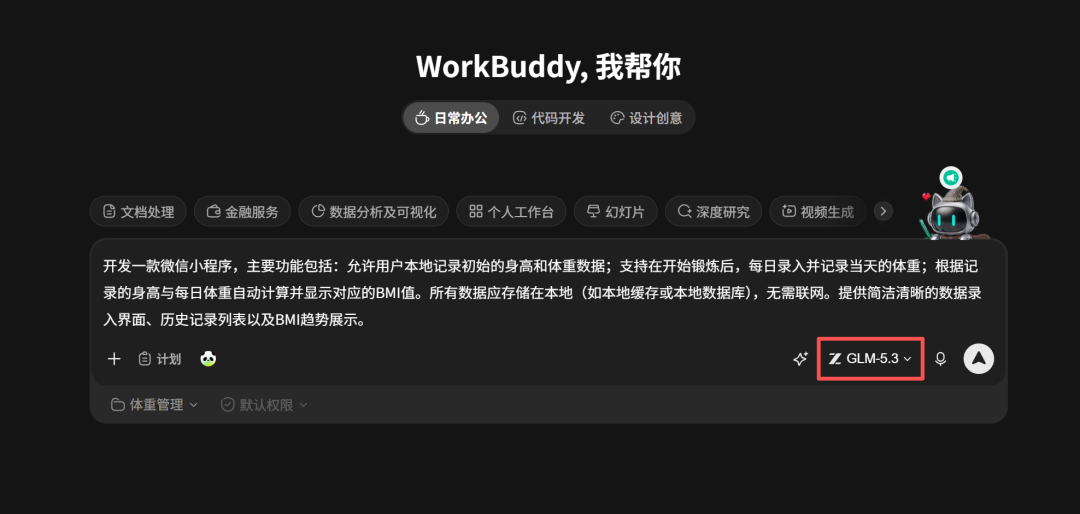
如果增强版提示词还是没达到你的满意, 可以切换模型继续增强,我用的GLM-5.3,生成效果如下
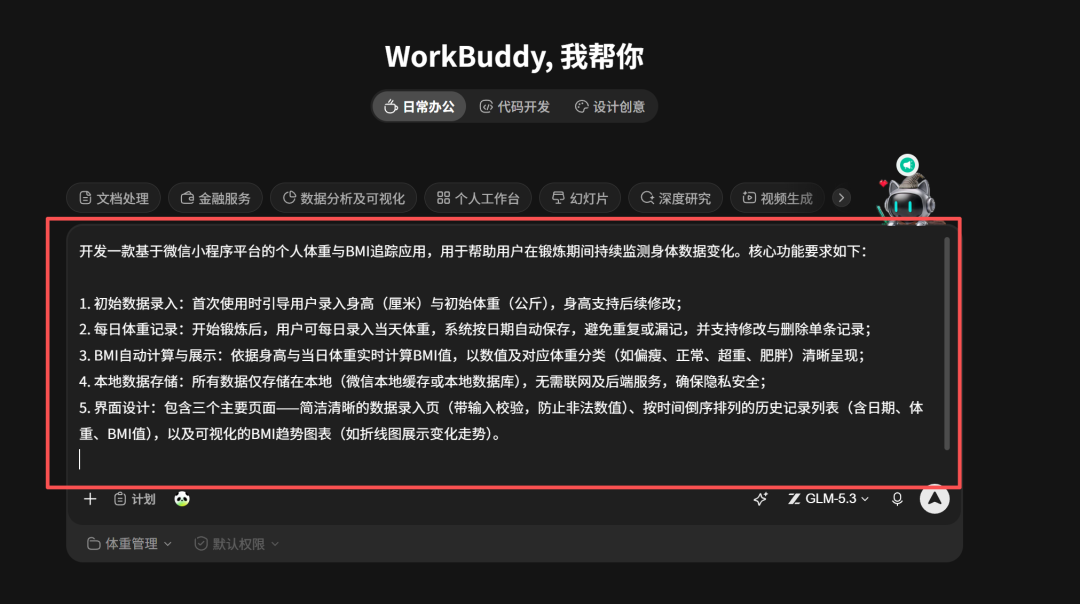
开发一款基于微信小程序平台的个人体重与BMI追踪应用,用于帮助用户在锻炼期间持续监测身体数据变化。核心功能要求如下:
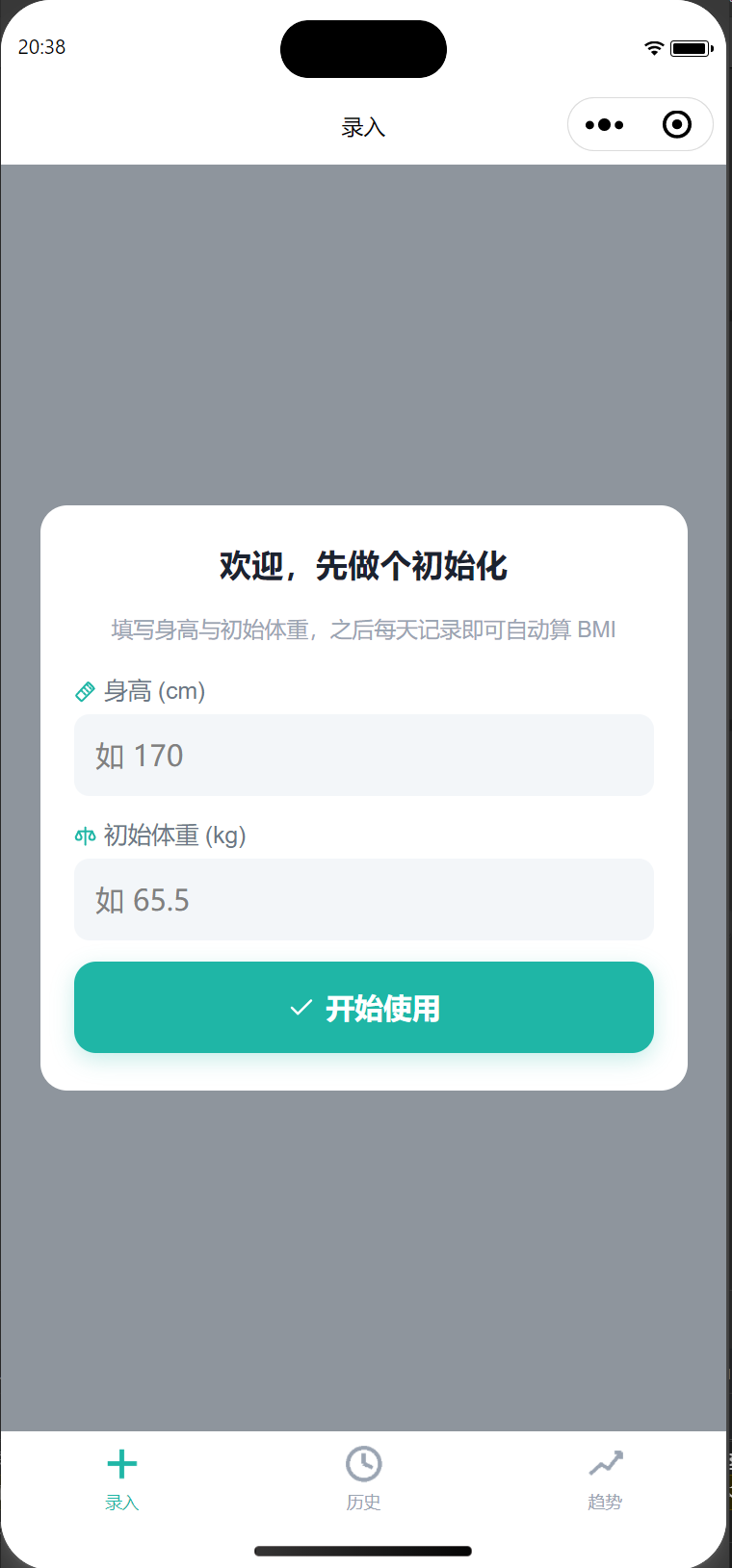
1. 初始数据录入:首次使用时引导用户录入身高(厘米)与初始体重(公斤),身高支持后续修改;
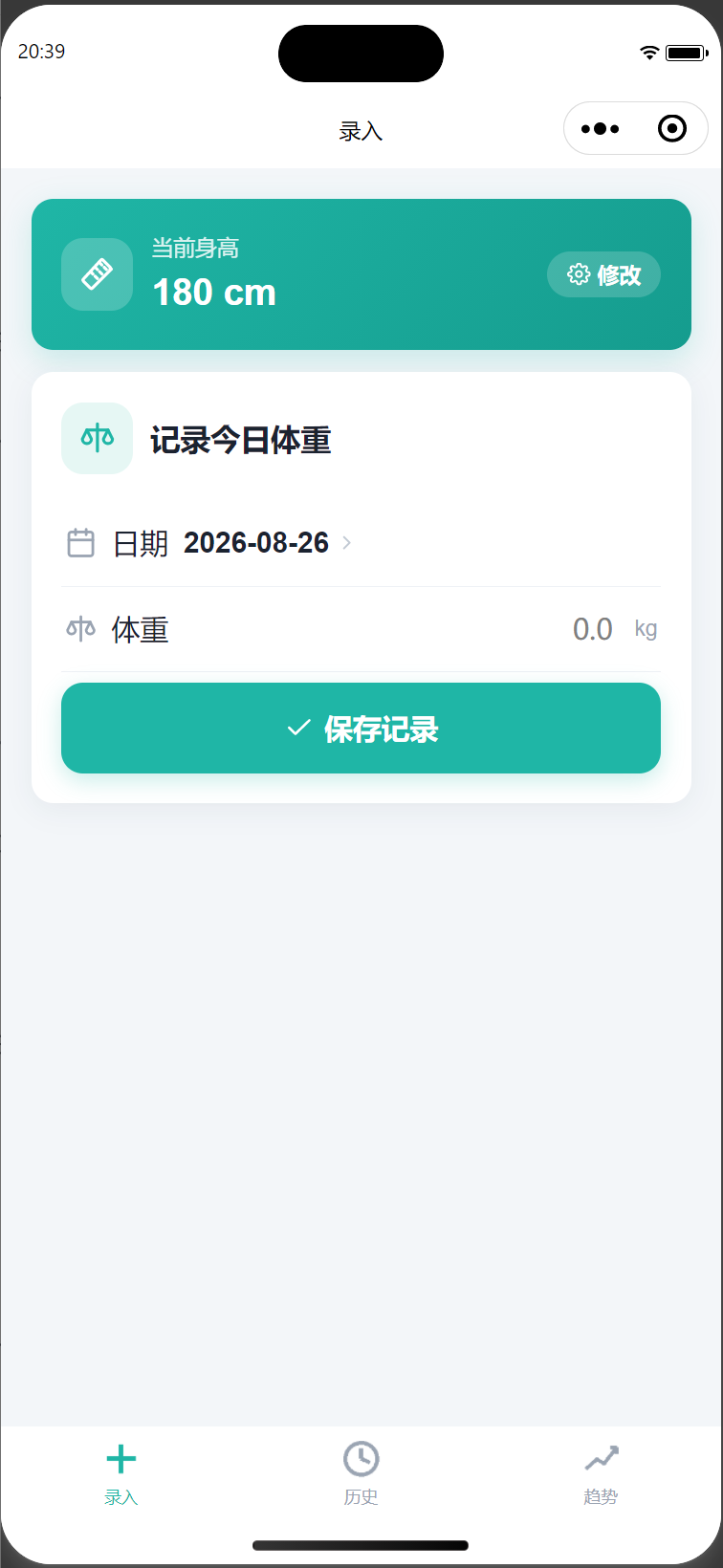
2. 每日体重记录:开始锻炼后,用户可每日录入当天体重,系统按日期自动保存,避免重复或漏记,并支持修改与删除单条记录;
3. BMI自动计算与展示:依据身高与当日体重实时计算BMI值,以数值及对应体重分类(如偏瘦、正常、超重、肥胖)清晰呈现;
4. 本地数据存储:所有数据仅存储在本地(微信本地缓存或本地数据库),无需联网及后端服务,确保隐私安全;
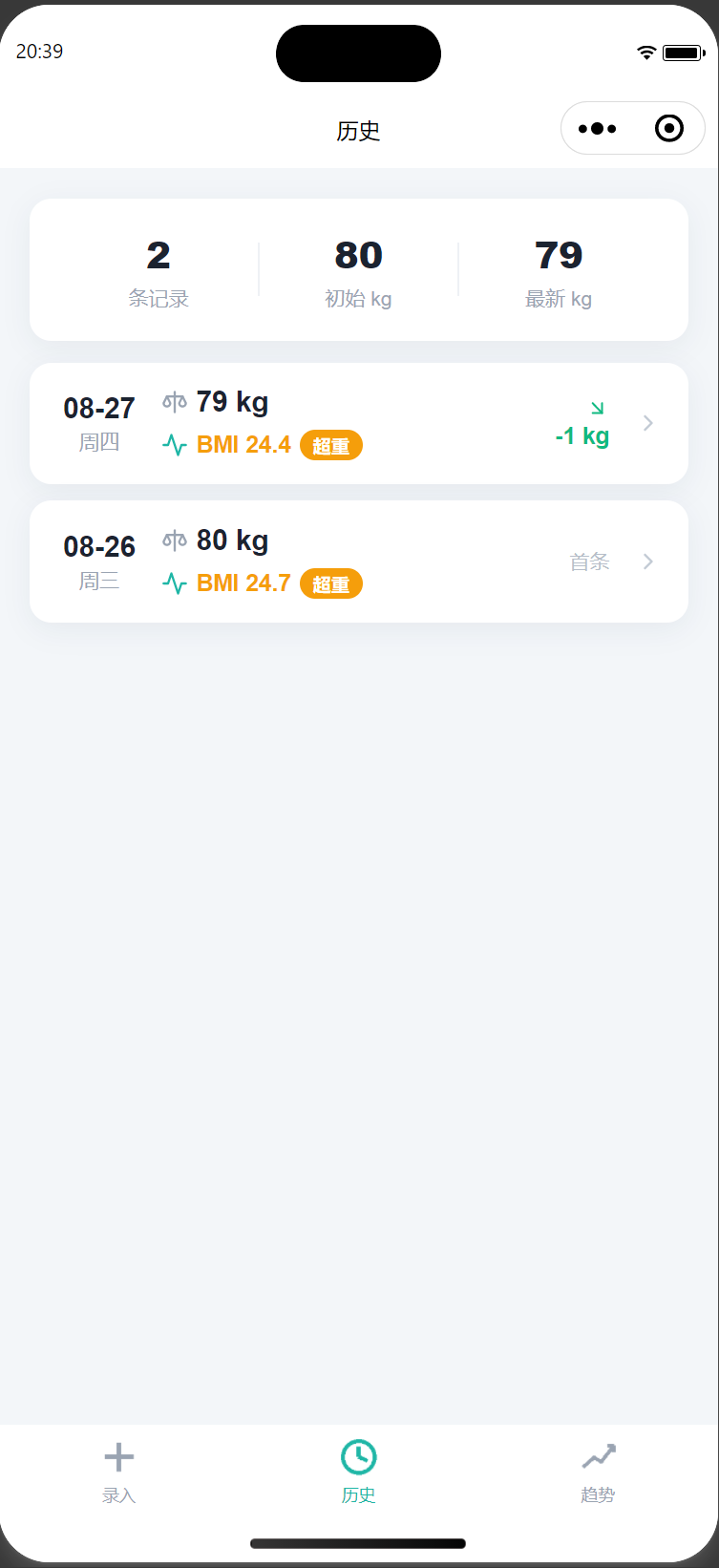
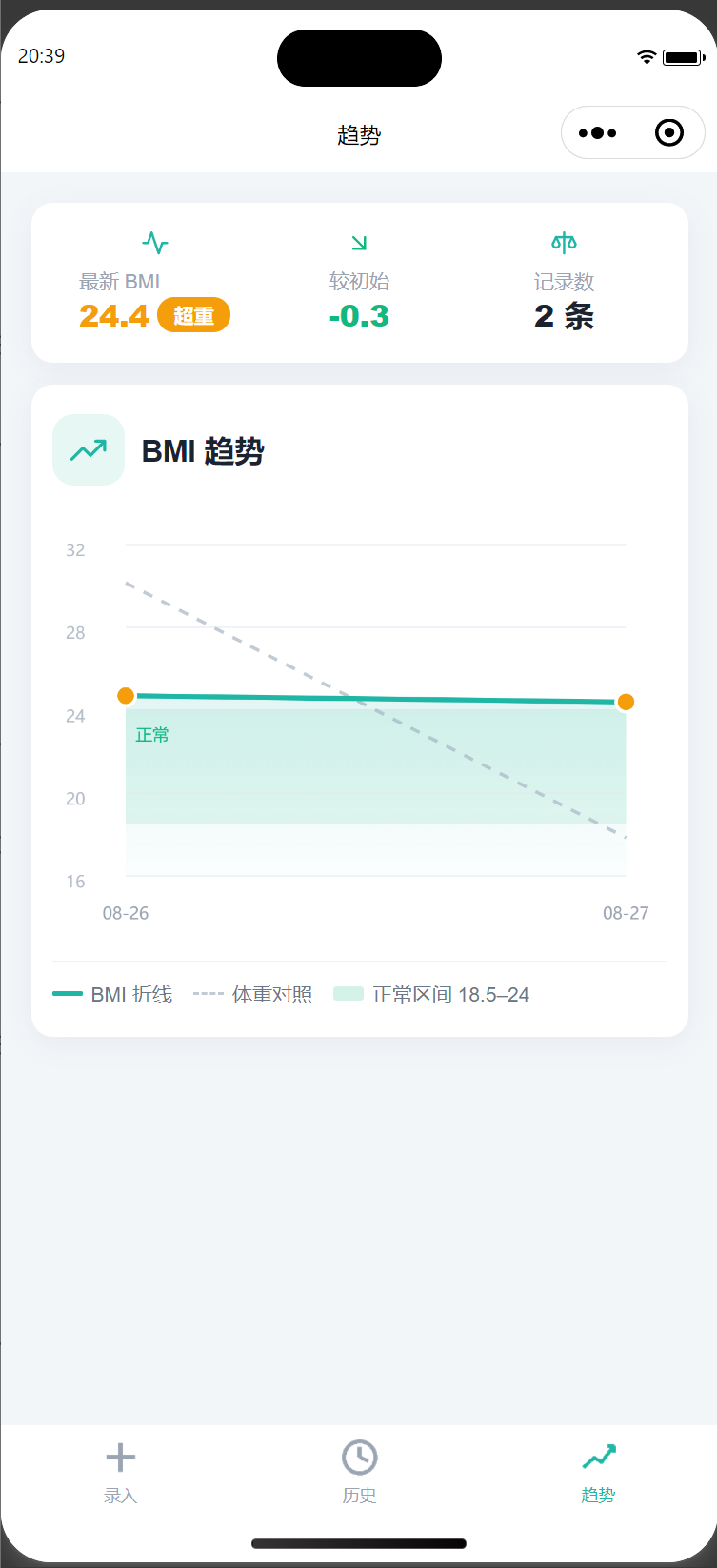
5. 界面设计:包含三个主要页面——简洁清晰的数据录入页(带输入校验,防止非法数值)、按时间倒序排列的历史记录列表(含日期、体重、BMI值),以及可视化的BMI趋势图表(如折线图展示变化走势)。
整体风格简洁易用,交互流畅,界面适配不同尺寸手机屏幕。
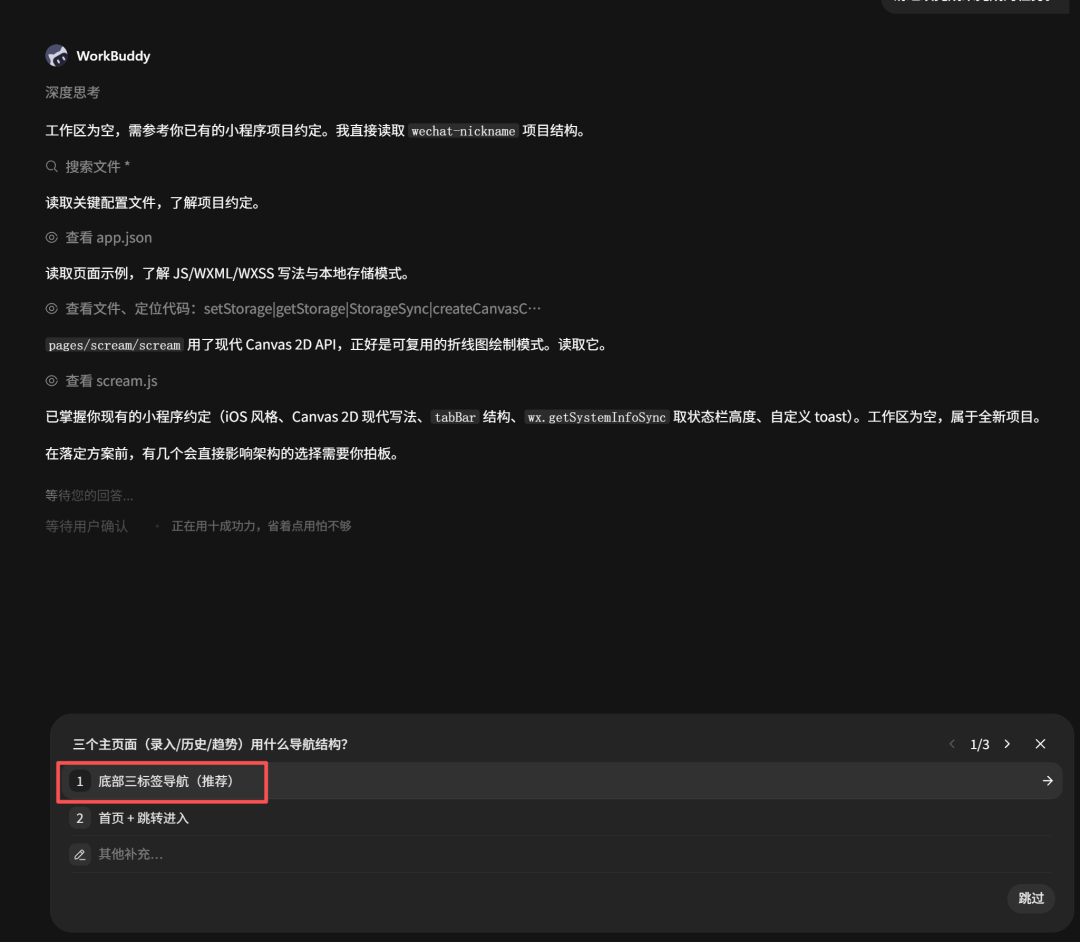
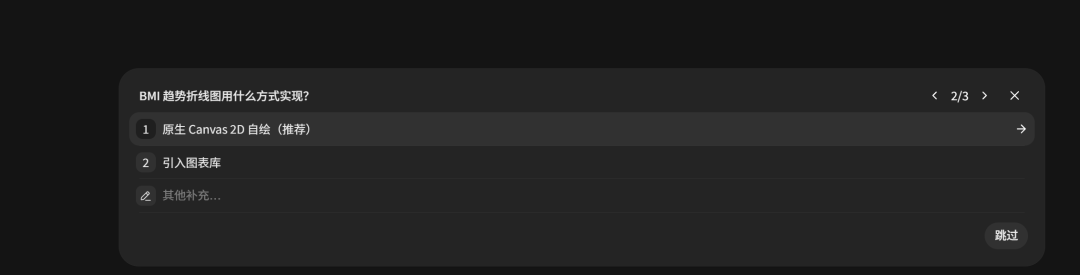
它会和你确认几个需求, 按需选择, 我选择的都是推荐的。
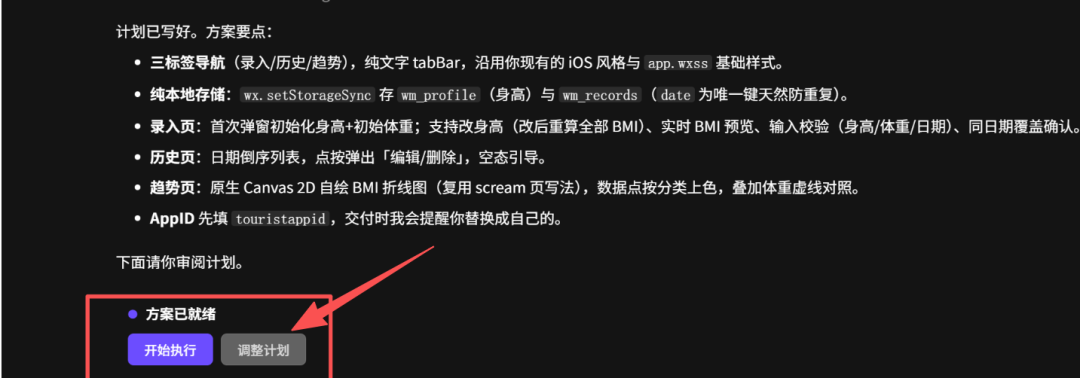
计划写好后,看下内容内容是否符合要求, 选择「调整计划」。
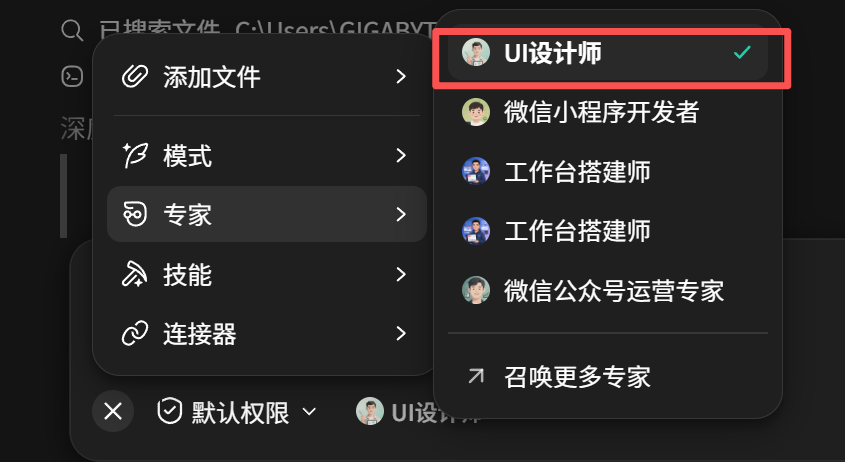
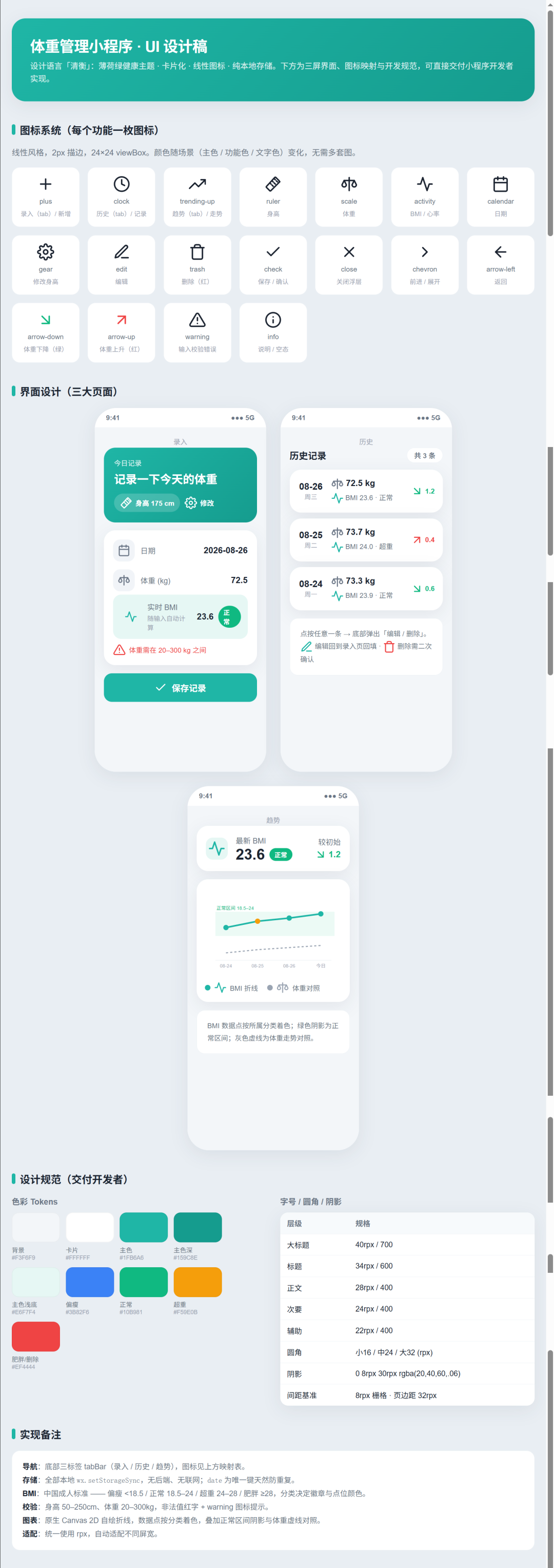
去添加「UI设计师」,并召唤它, 让它帮咱设计小程序的UI

输入如下内容:
根据刚才生成的小程序计划,需要设计一个全新的用户界面,并为每个功能加上合适的图标,要求既美观又易用。不用开发代码, 代码我会让微信小程序开发者开发
UI设计师会给你生成可视化规范,包含设计系统、三屏界面、图标映射、图表示意,如下图。
5、实战开发
调用微信小程序开发者,点击左下角的+,添加
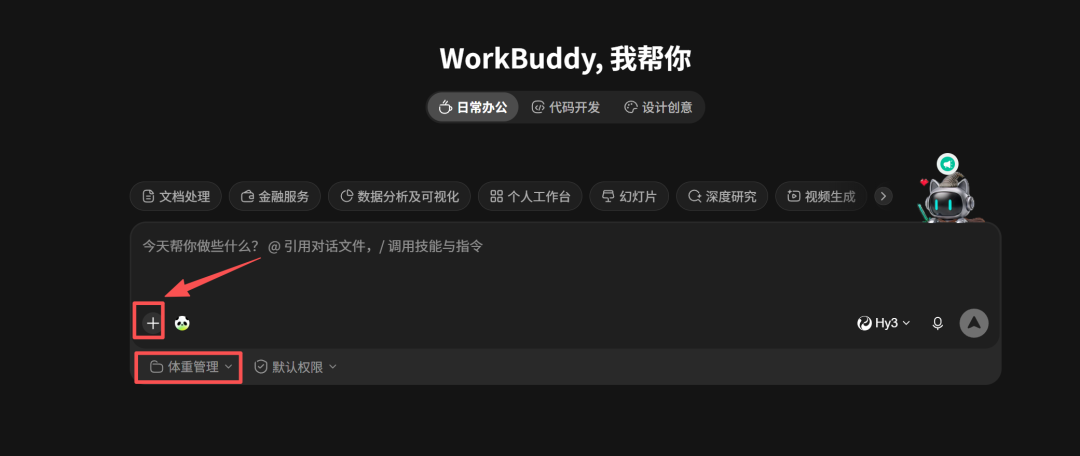
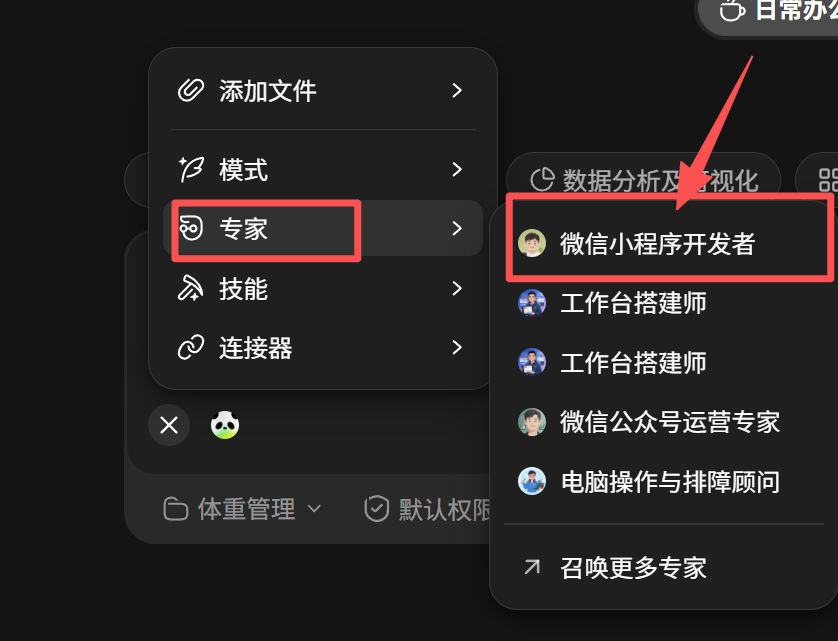
输入如下内容:
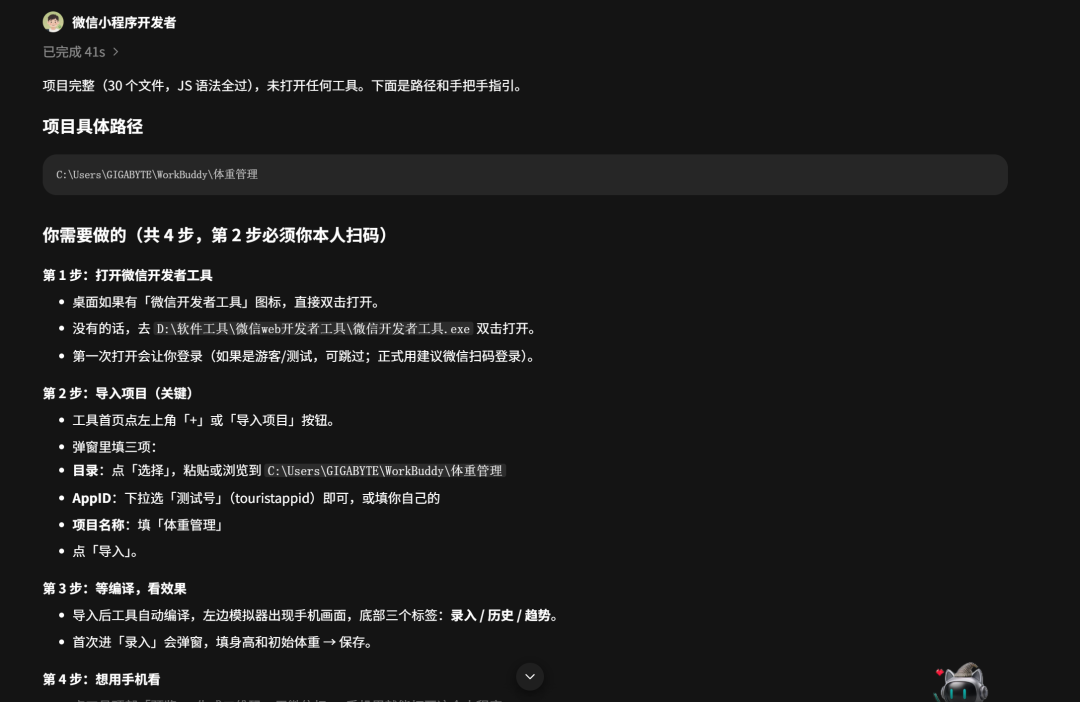
按照UI设计师设计的UI设计稿和小程序计划,开发小程序 开发完成后,贴出项目具体的路径(不要帮我导入项目到开发工具),依次引导我操作,需要去哪里做什么事情。

运行结果如下:
6、导入项目到微信开发者工具
复制刚才的项目路径,如下图:

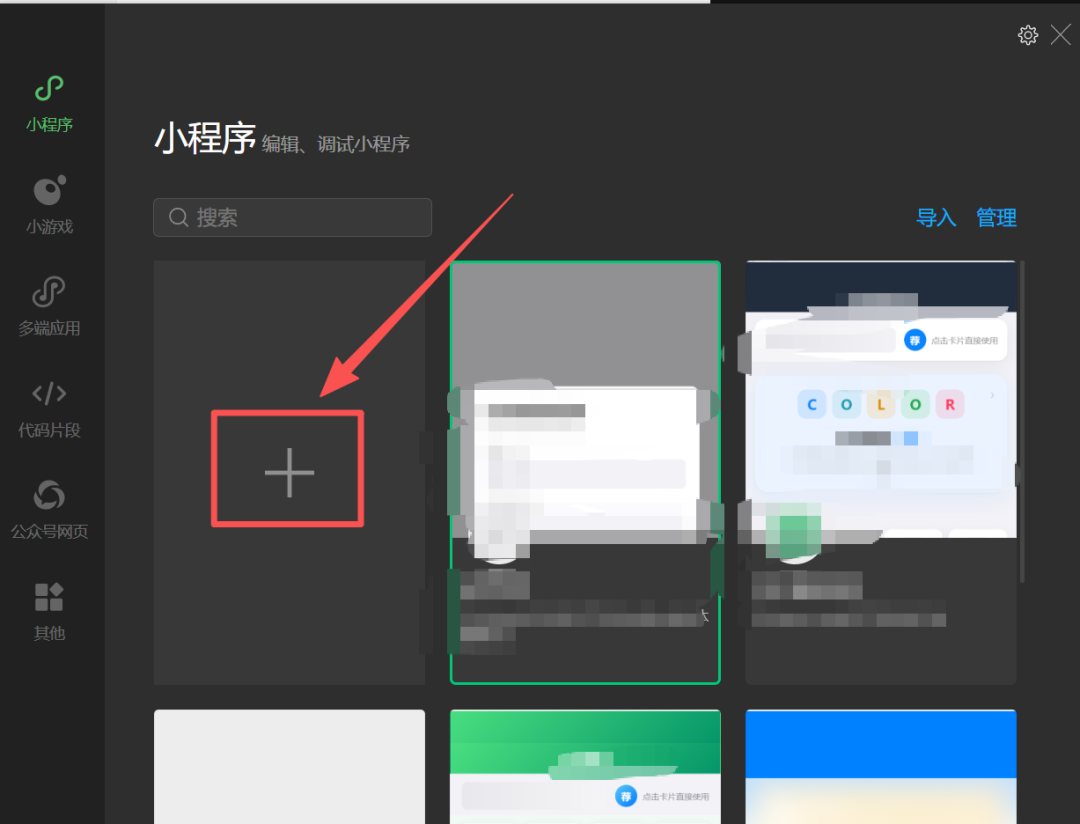
打开之前我们下载安装的微信开发者工具,工具首页点左上角「+」或「导入项目」按钮。
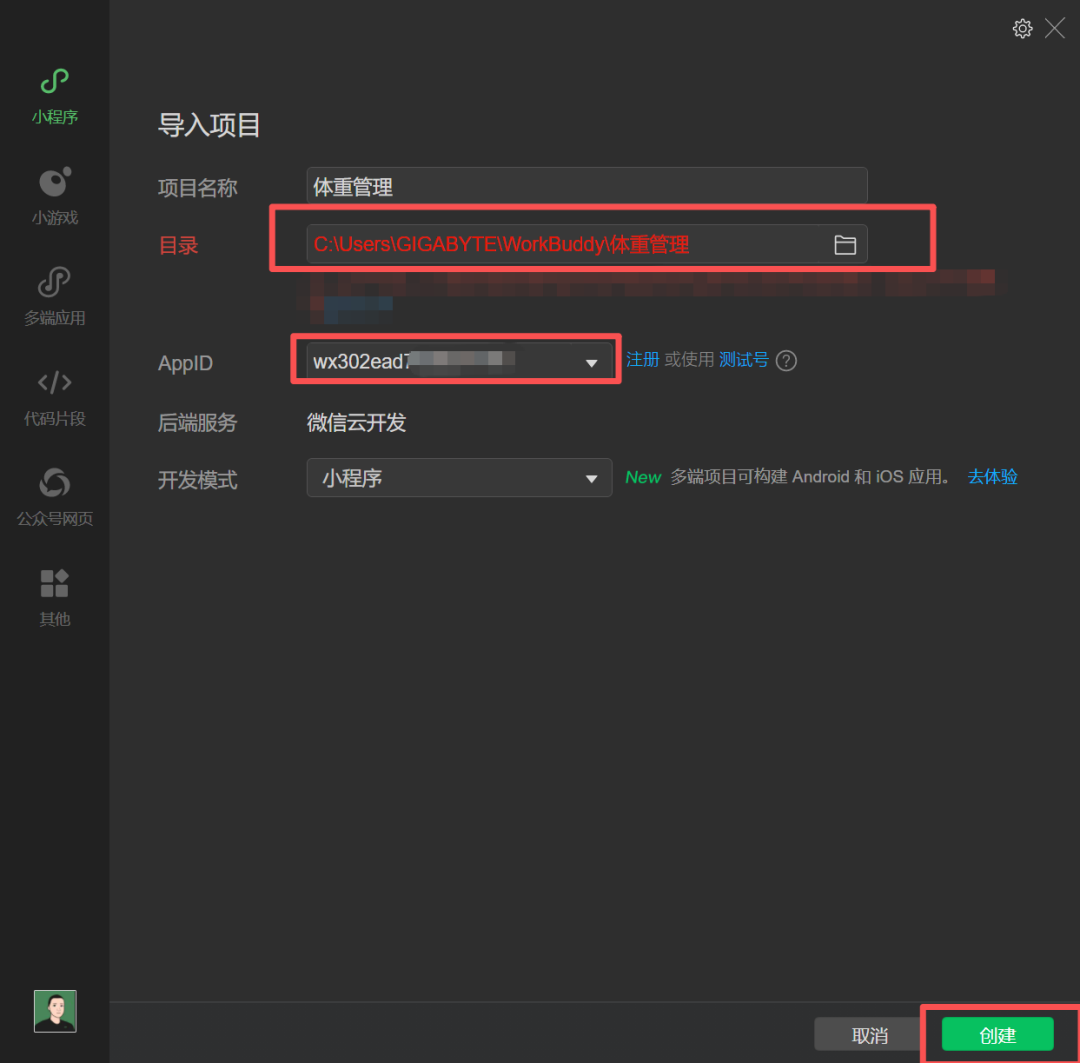
弹窗里填三项:
目录:点「选择」,粘贴或浏览到 C:\Users\GIGABYTE\WorkBuddy\体重管理 你填写你的项目路径
AppID:填你自己的APPID
项目名称:填你的项目名称,我填的是「体重管理」
不用云开发
完成后点击「创建」
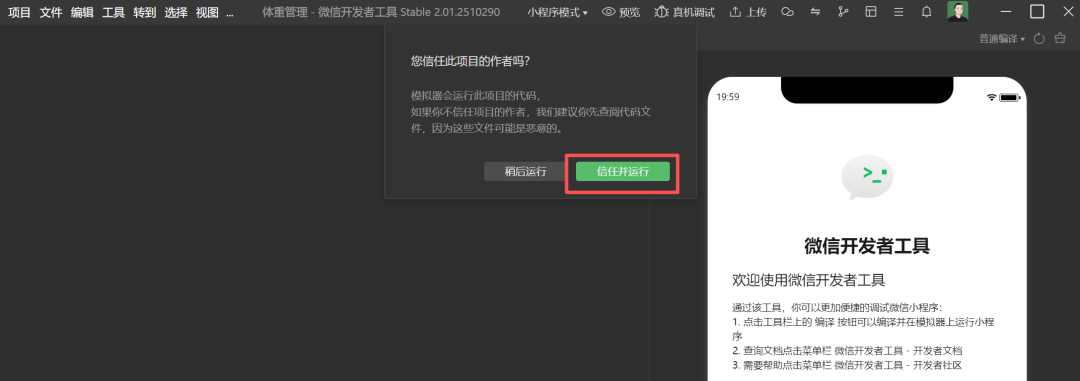
创建后选择「信任并运行」
7、运行
导入后它会自动运行, 如果有报错, 可以把报错信息发送给workbuddy,它会帮你解决;也可以自己点击如下图按钮,主动去运行程序。
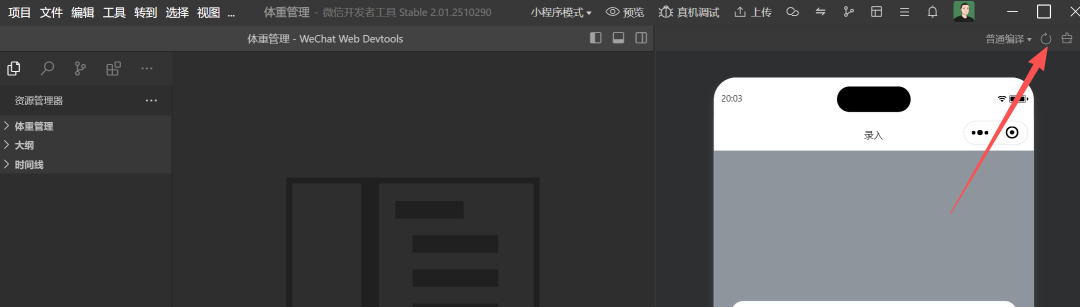
看看效果图,整体还是不错的,这只是初版,后面可以根据自己情况去调整更改,直接和workbuddy沟通即可。
四、小程序备案
要想小程序能正常的被搜索到,必须要做小程序备案,下面说一下具体的备案流程。
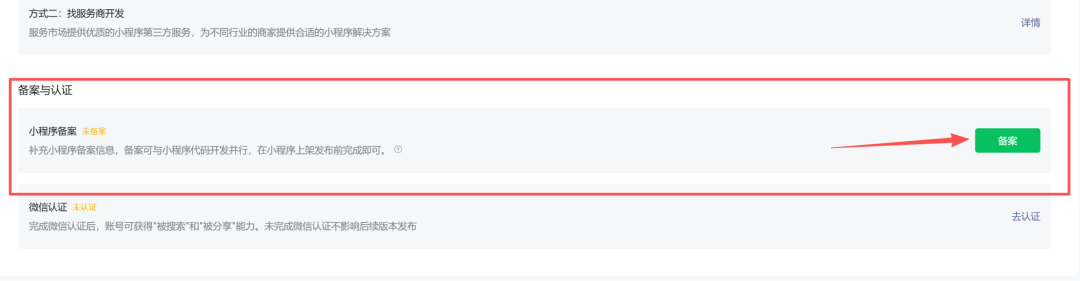
1、去备案
打开微信公众平台 → 左侧「设置」→「小程序备案」→ 点击「去备案」
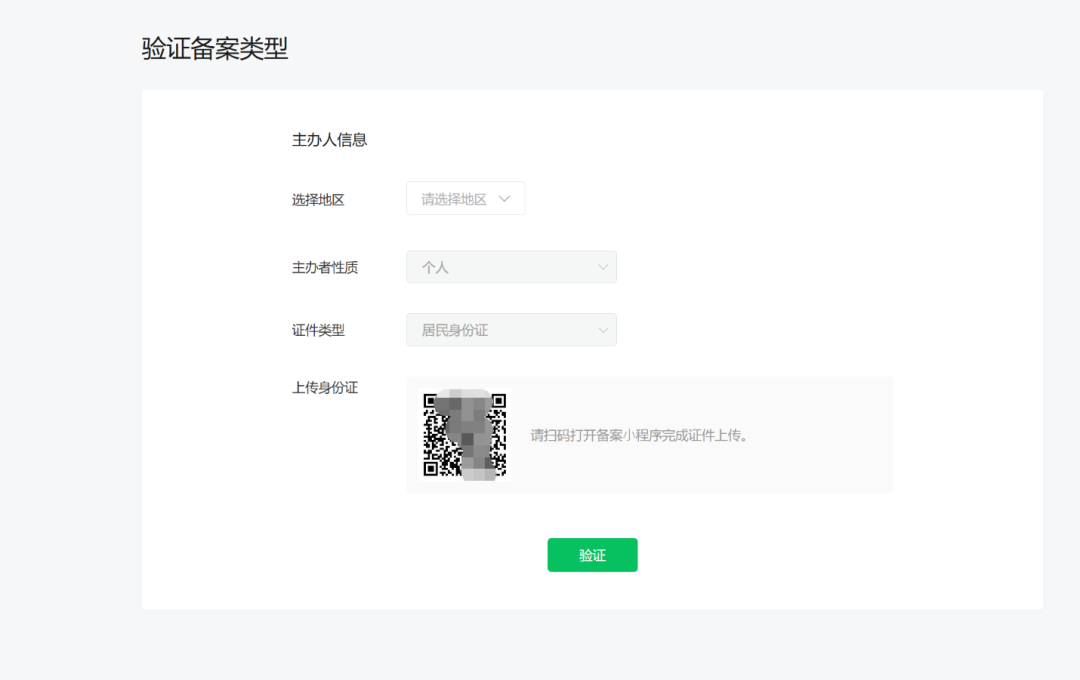
2、验证备案类型
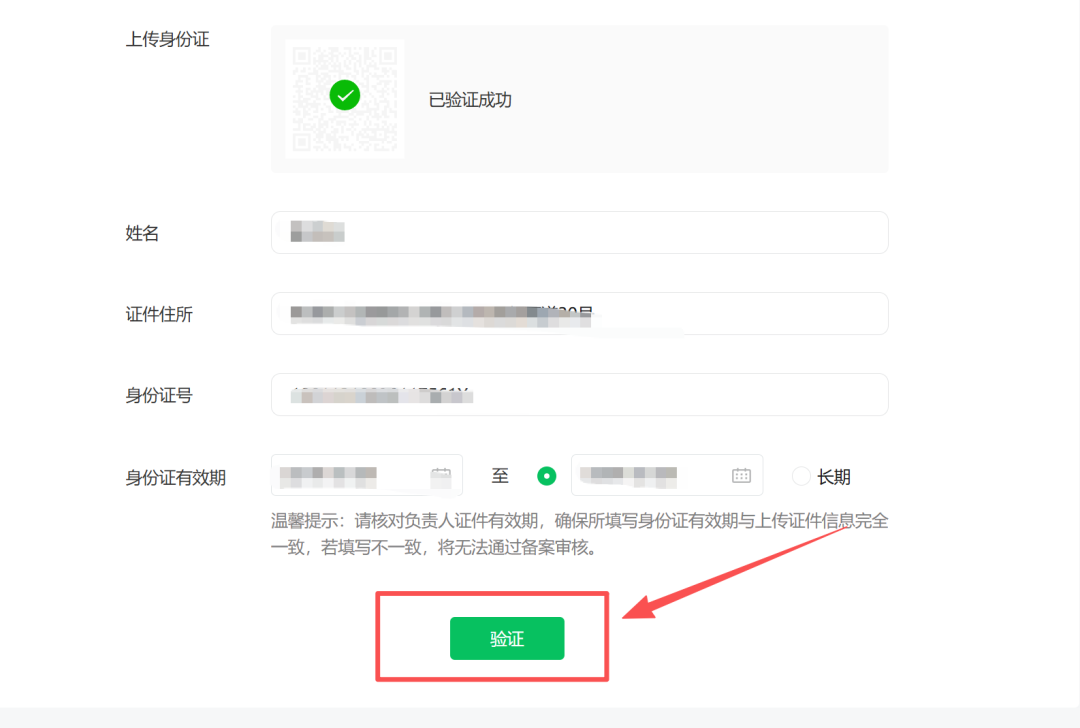
选择地区,扫码上传身份证, 点击「验证」
3、填写备案信息
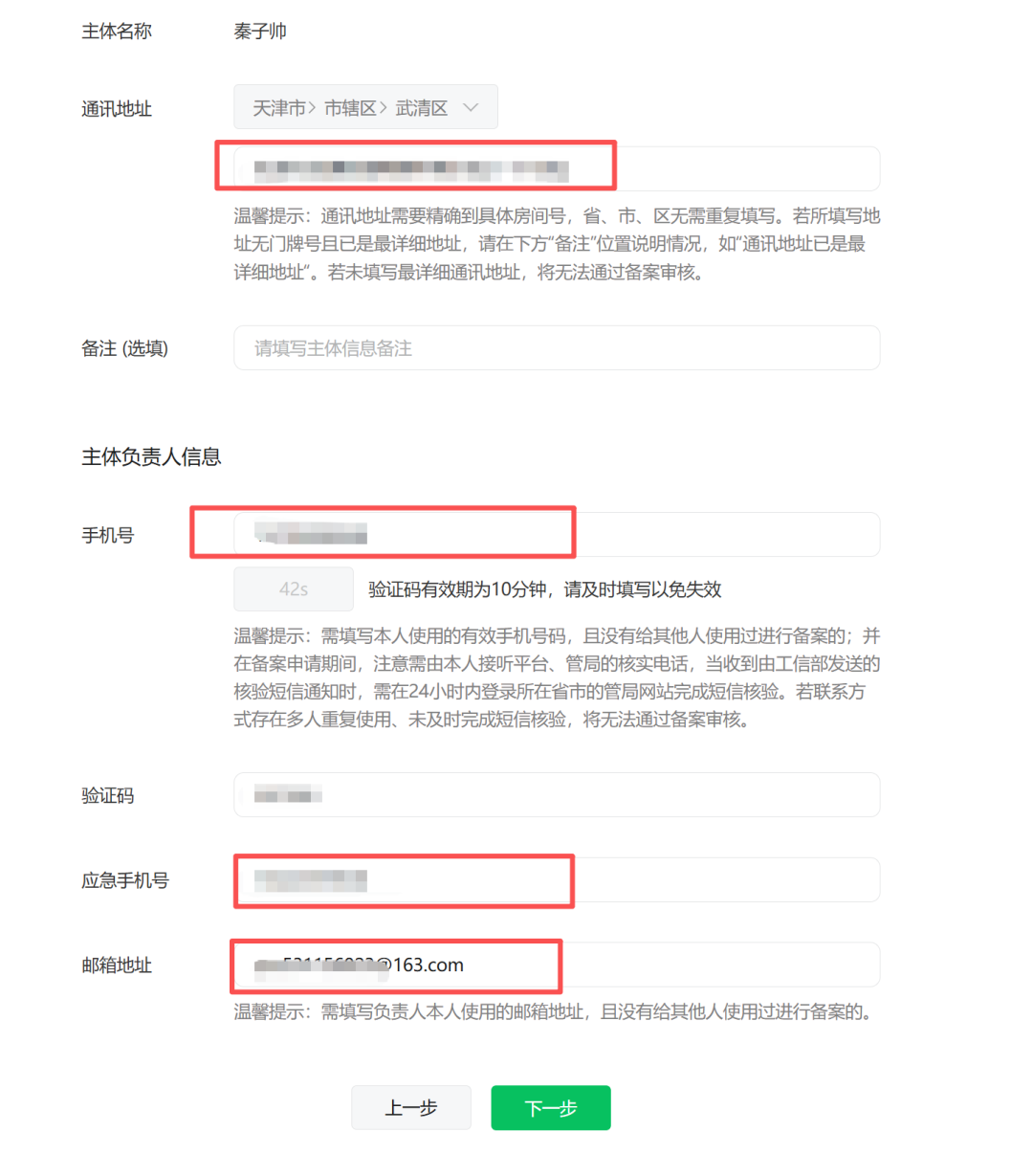
备案信息填写通讯地址,手机号,验证码,应急手机号,以及邮箱地址。
这里注意,通讯地址无需重复写市区,写具体地址即可;手机号需填写本人的有效手机号,且没有给其他人使用过进行备案的。 在备案申请期间,会收到管局的核实电话,当收到由工信部发送的核验短信通知时,需在24小时内登录所在省市的管局网站完成短信核验。
填写完成后,点击「下一步」
4、填写小程序信息
填写服务内容:我选择的是「生活服务」→「工具」;备注这块必填, 按照如下格式填写。最后小程序管理员去人脸识别一下。
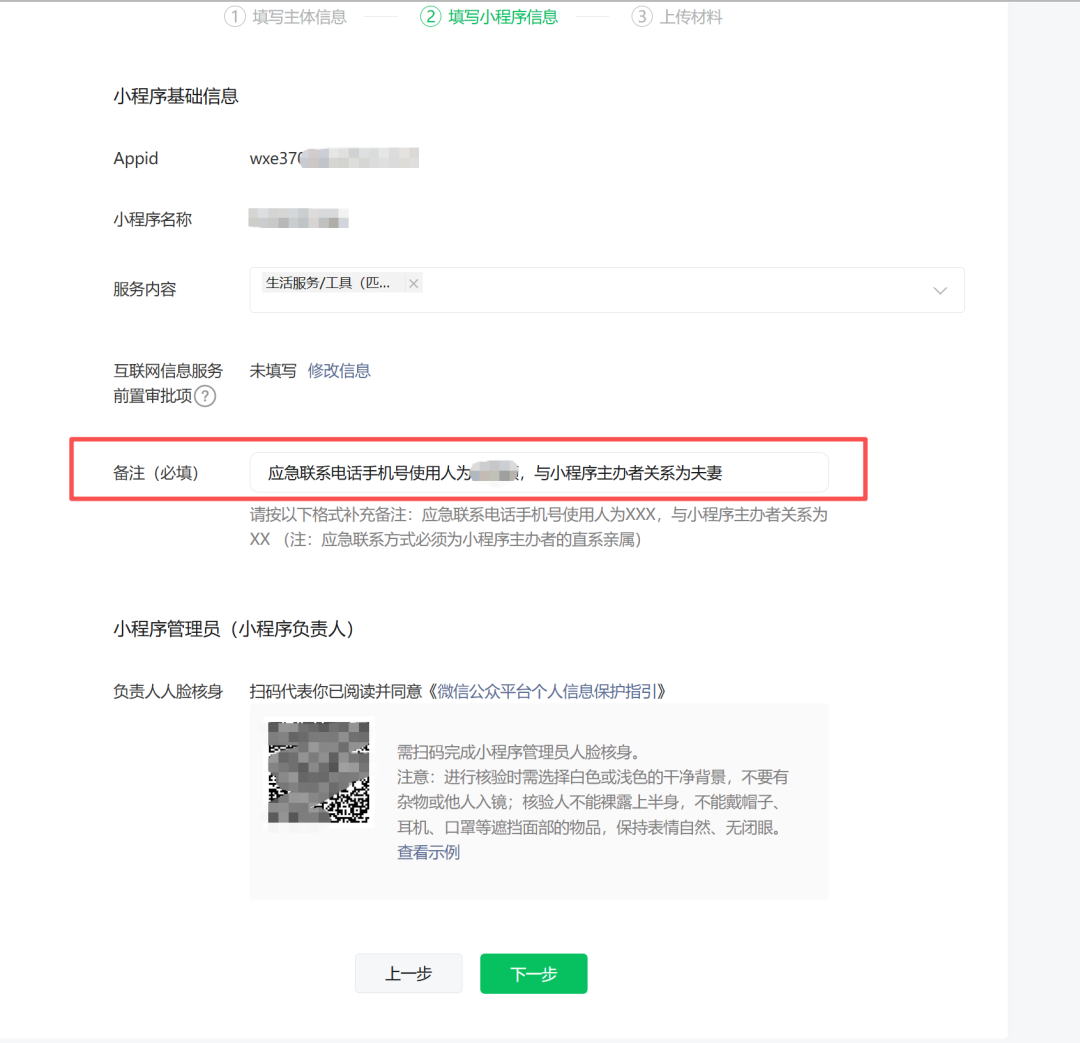
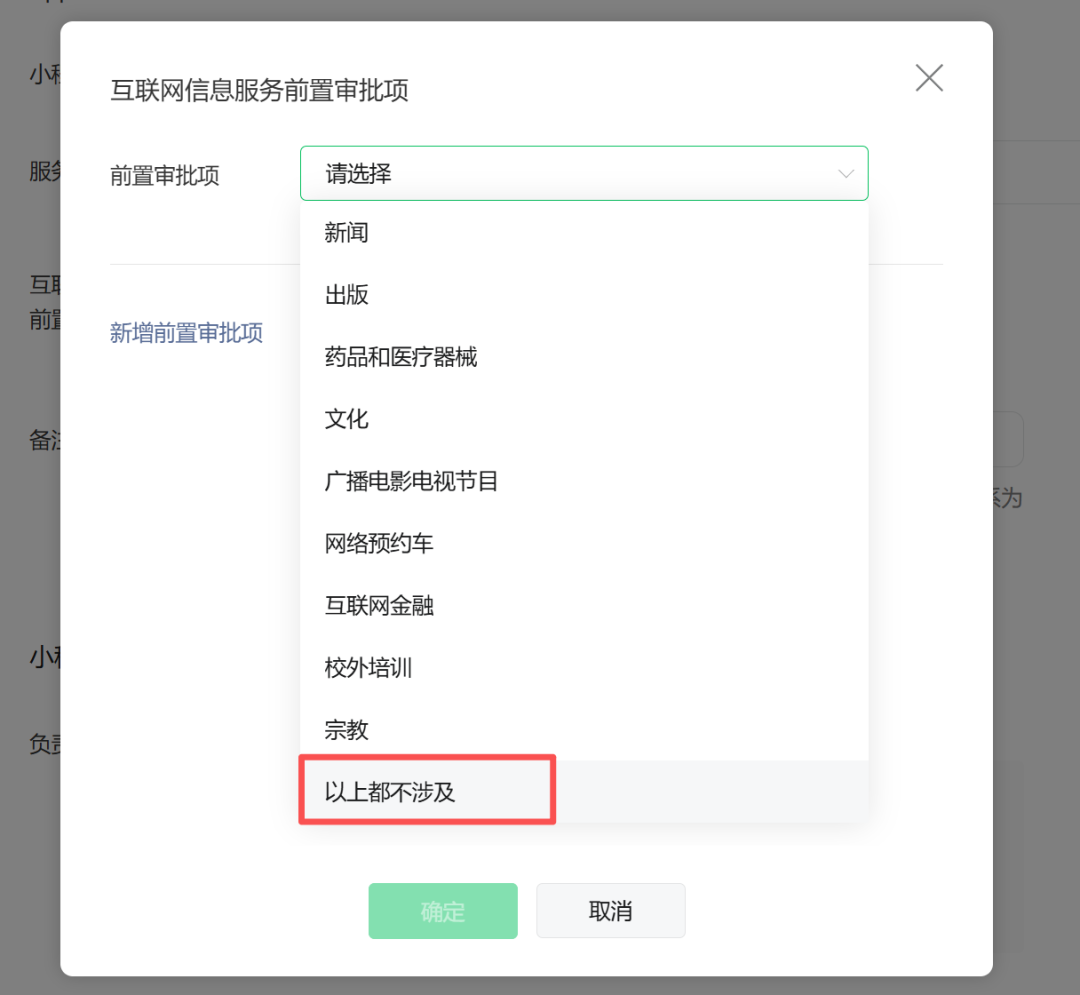
互联网信息服务这里选择「修改信息」

选择「以上都不涉及」
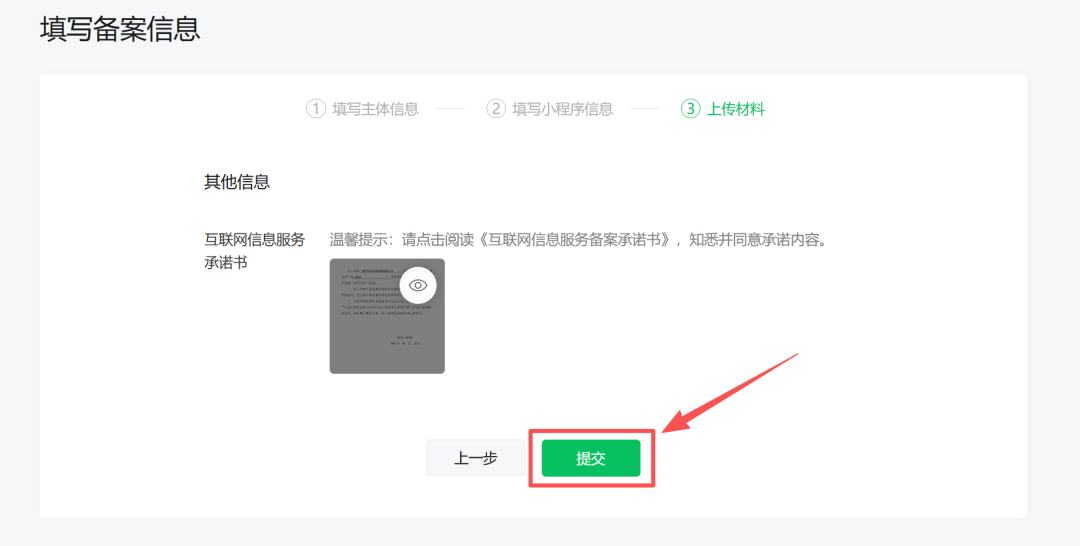
5、提交备案
点击「确定」,提交
如下提示, 说明已提交成功,等待审核。
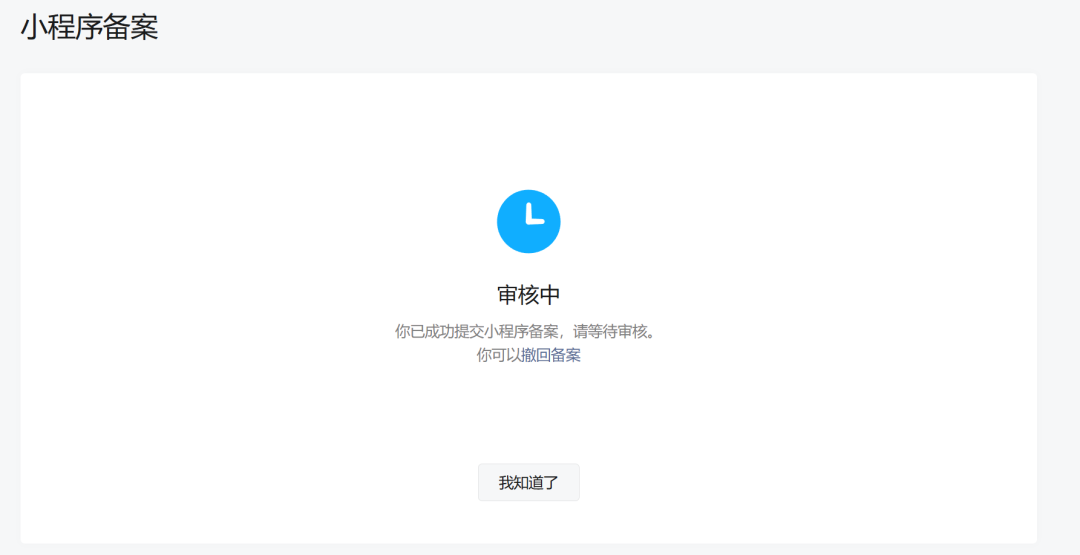
备案一般要经过两轮审核, 腾讯初审和管局审核, 腾讯初审是1-2个工作日, 会有人给你打电话,问你是否是本人,小程序名称以及功能,你正常回答即可,基本都能过, 除非信息填写有误。
管局审核时间比较长,一般是2周, 很坑, 这个时候不要闲着, 去开发小程序,去优化,等审核通过后, 直接提交代码发布。
五、微信认证
小程序备案在审核中, 就可以做微信认证了, 微信认证不影响你的小程序发布, 是备案影响; 但不做微信认证,你的账号是不能获得"被搜索"和"被分享"能力的。下面试一下具体的实操步骤。
1、去认证
打开微信公众平台 → 左侧「设置」→「微信认证」→ 点击「去认证」

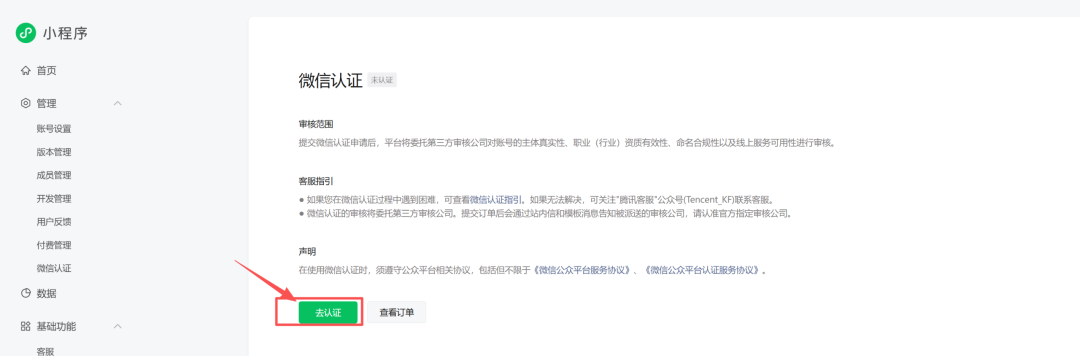
选择「下一步」
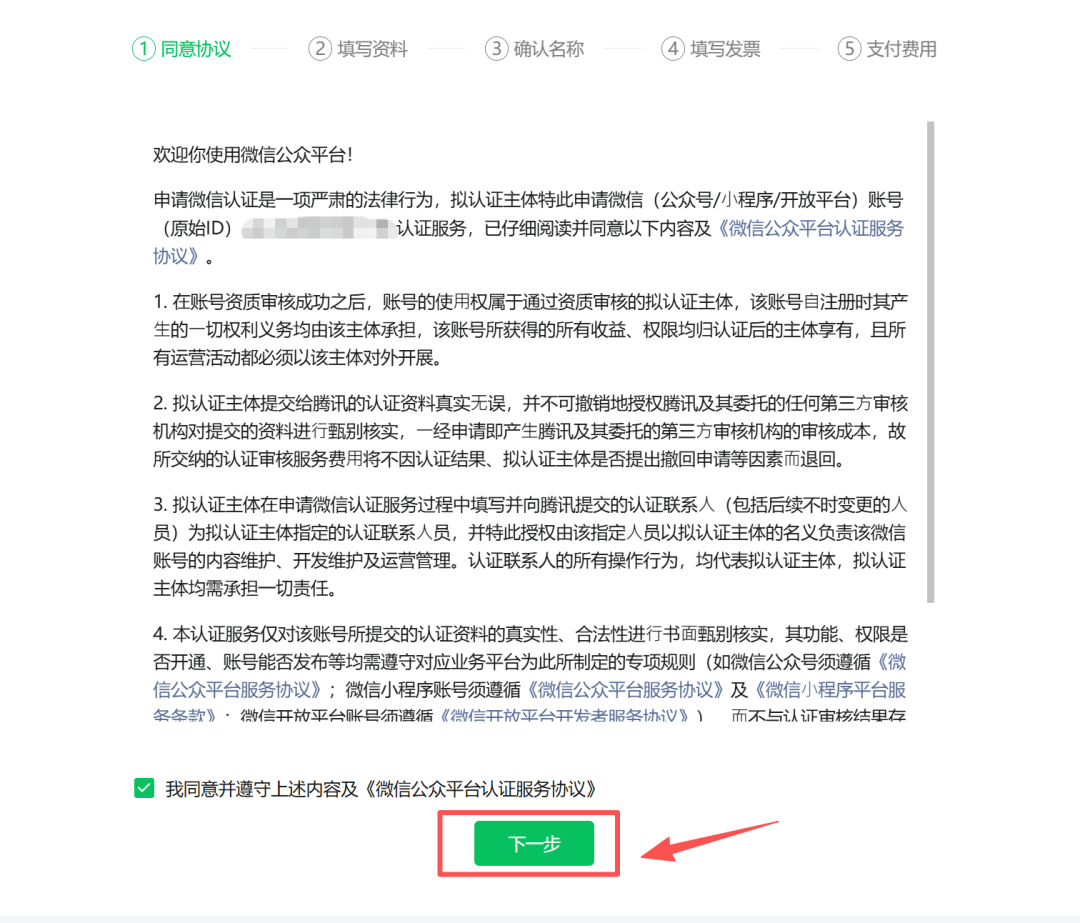
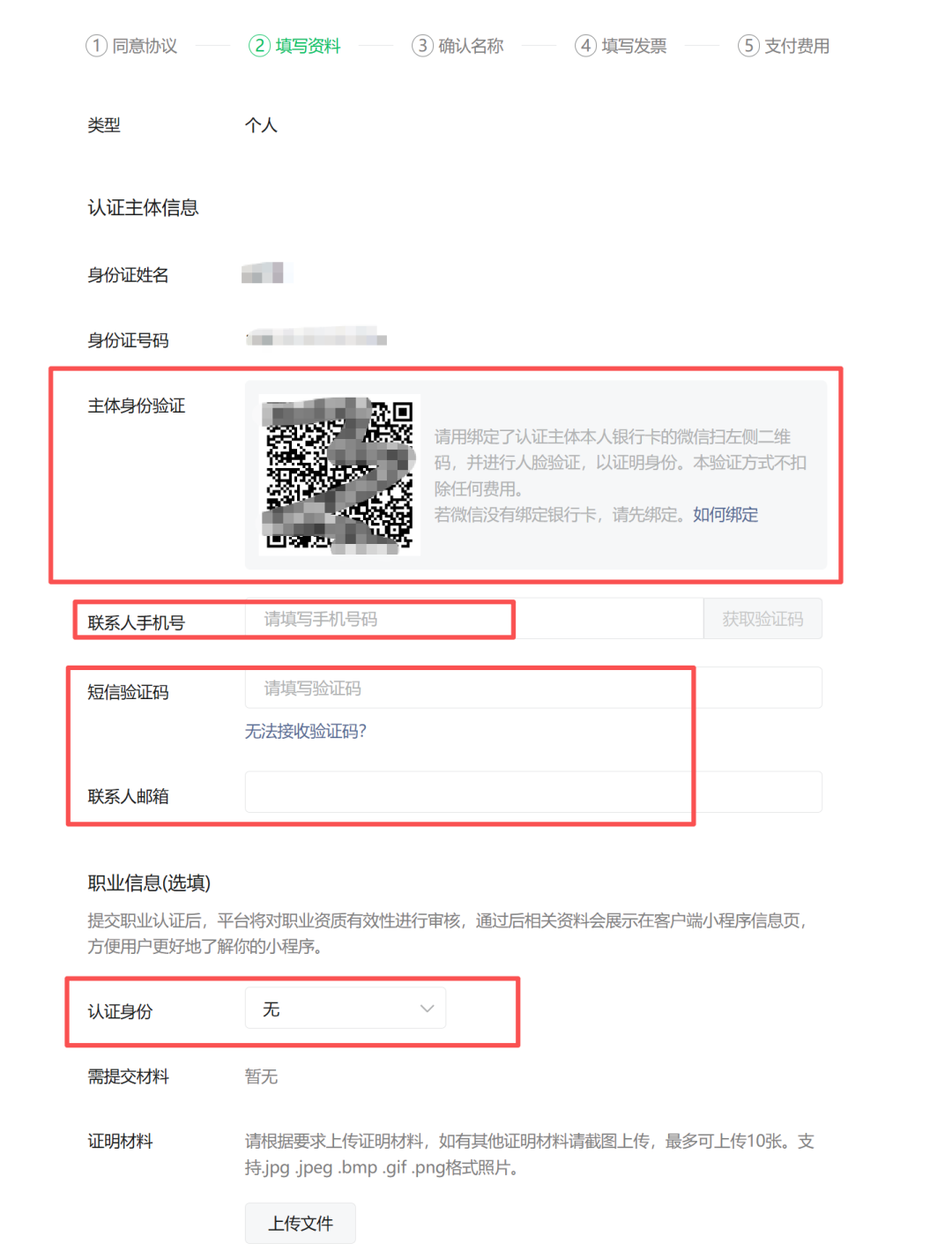
2、填写资料
填写手机号,验证码,邮箱以及做身份验证。
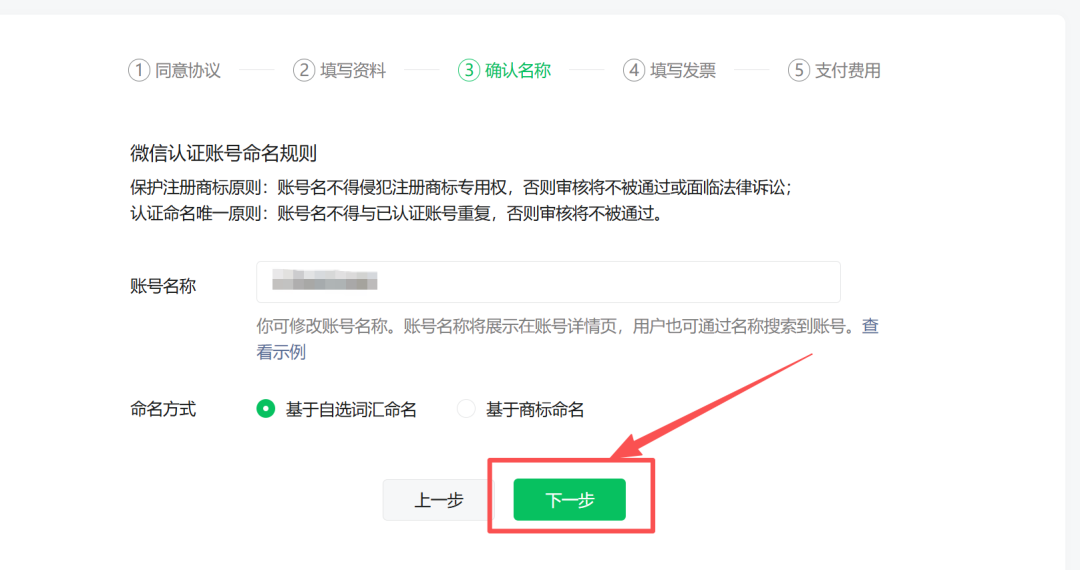
3、确认名称
确认认证名称是否正确, 选择「下一步」
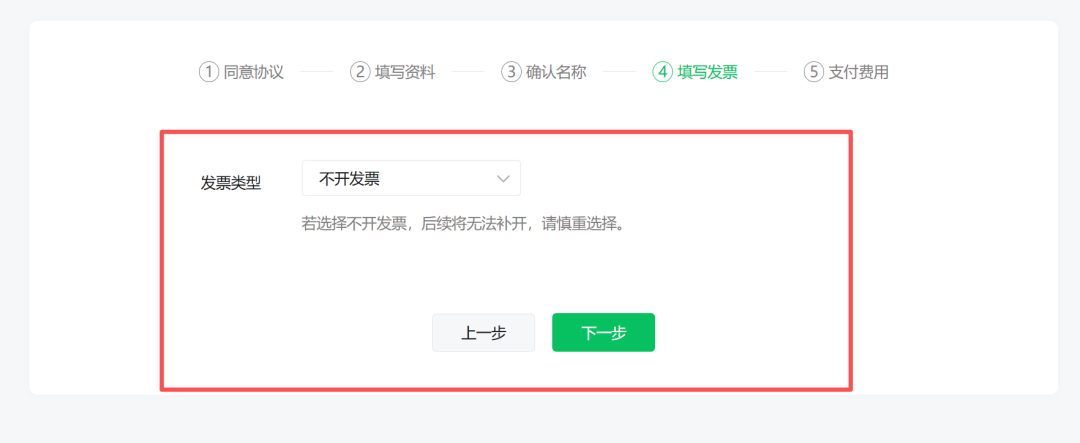
4、填写发票类型
我这边是直接选择「不开发票」,这个看你自己的需求。
5、支付费用
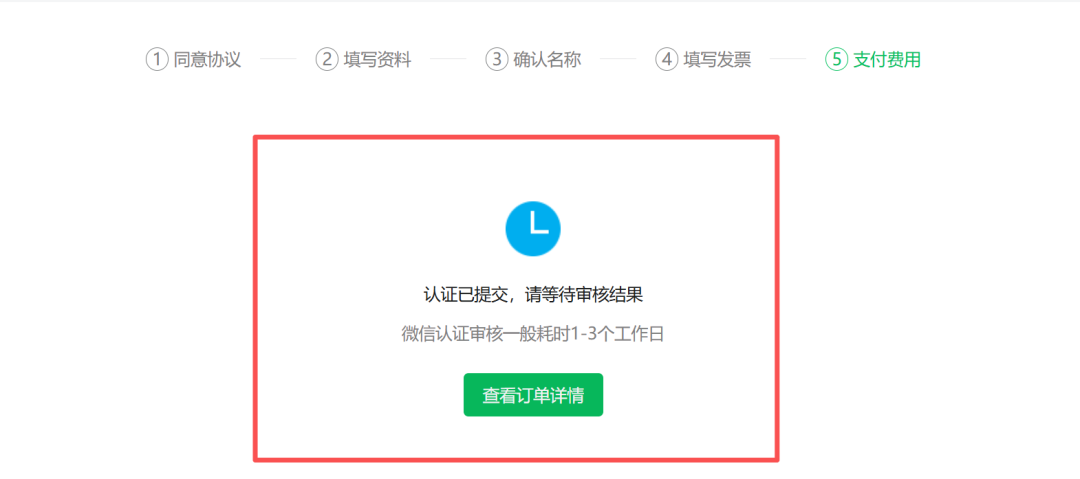
最后支付30元费用,等待审核即可,期间会有专人给你打电话,确认你认证的小程序名称, 如实回答即可, 一般1-2个工作日即可认证成功。
你学会了吗?快来实操一下。
延伸阅读
以上就是今天的分享,我是老秦,觉得有帮助,欢迎:点赞、转发,再看和留言,你的反馈对我很重要!
相关阅读
© 版权声明
文章版权归作者所有,未经允许请勿转载。