WorkBuddy这三个新功能,第一个就把我留住了
大家好,我是老秦。
前天有个读者在微信上问我一句话:WorkBuddy 更新挺勤的,可我用下来感觉没多出什么能用的东西,不是没多出来,是你没找对,这次升级有3个非常实用的功能,属于「用一次就回不去」的那种,我今天挑出来单独讲,每一步都拆到能照着做。
先检验版本:
点左下角头像,菜单里选「设置」,左下角「关于」里也能看到版本信息,旁边就是「检查更新」。
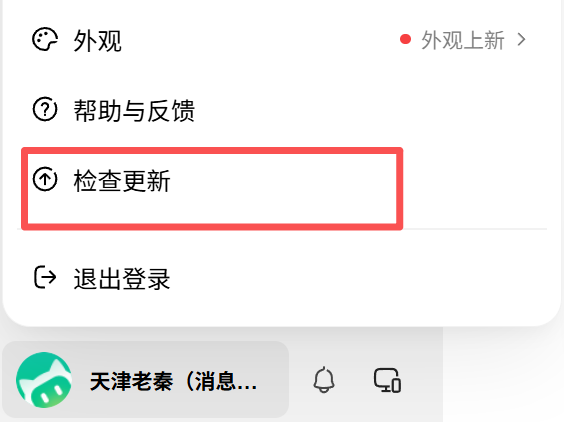
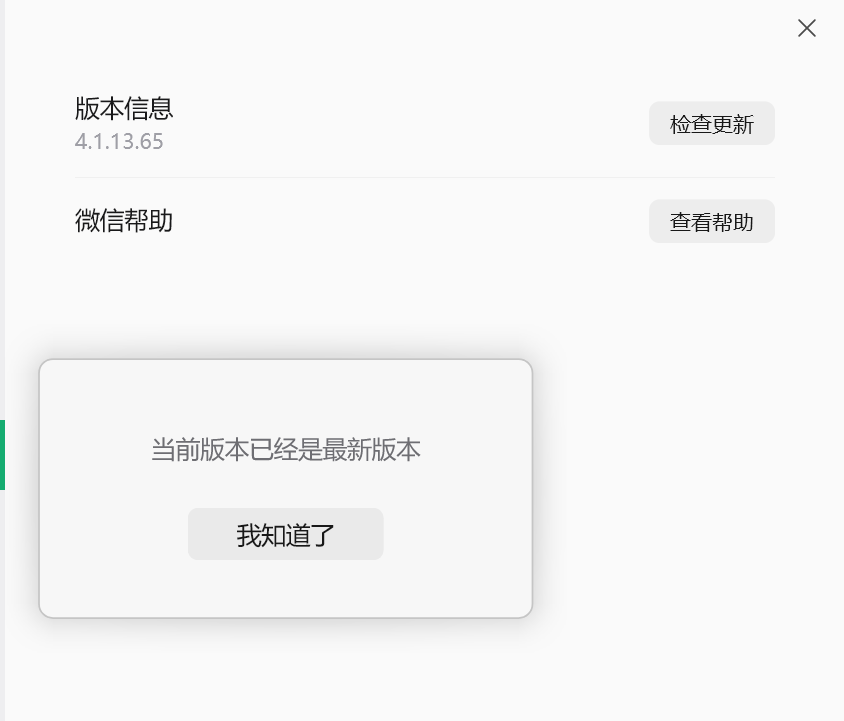
版本显示最新,即为最新版。

功能一:微信聊天记录,workbuddy一键总结
这个功能简直是刚需,以前别人在群里发的那份需求文档、聊天记录,会议纪要等内容导出来太费劲了,要转换成笔记, 费时费力,现在有个workbuddy,微信聊天记录可以直接丢给它,鼠标点几下,几百条消息就变成能检索,分析,太强了。
我把步骤和坑都记下来了,今天一次讲完。
第一步 把两个软件都升到最新版
这一步别省。转发列表里出现 WorkBuddy,靠的是新版本的微信和 WorkBuddy 双方都支持这个入口,老版本看不到选项,会以为功能没上线。
升级完把两个软件都退一次再打开,很多人卡在这一步,其实就是没重启。
第二步 在微信里选中要处理的记录
打开目标聊天窗口,把鼠标移到要处理的某条消息上,右键,选「多选」,然后一条条勾。
勾的时候有个省事办法:先勾中第一条,滚到要结束的那条,按住 Shift 再点一下,中间的就全选中了。
第三步,然后选择「合并转发」
我一般不是逐条挑,而是把一整天或者一整个话题的范围全选上,让 AI 去筛。它会判断哪些是废话,这一步不用你操心。
第三步 点「合并转发」
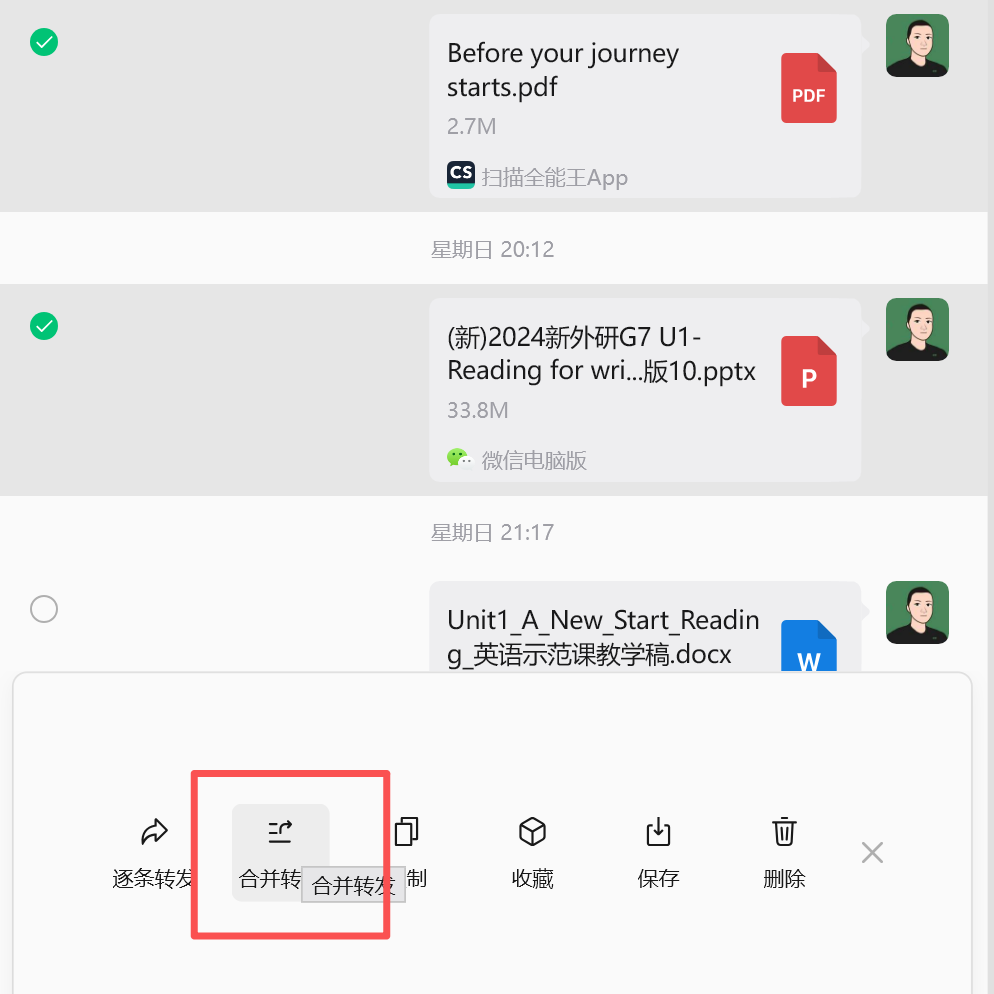
选好之后,窗口底部会出现一排操作,点「合并转发」。
注意是合并转发,不是逐条转发。合并转发的意思是打包成一份记录一起走,逐条转发会变成几十条独立消息,AI 那边收到就散了。
第四步 选「转发到其他应用」,挑 WorkBuddy
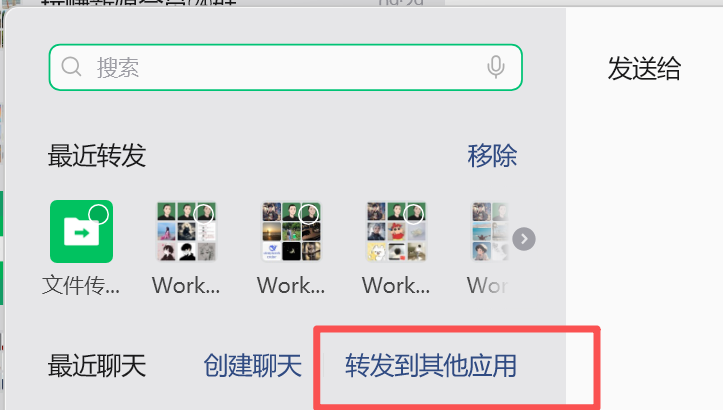
点了合并转发之后,会弹出一个选择窗口。这里不走「发给某个联系人」,而是选「转发到其他应用」,在应用列表里找到 WorkBuddy,确定。
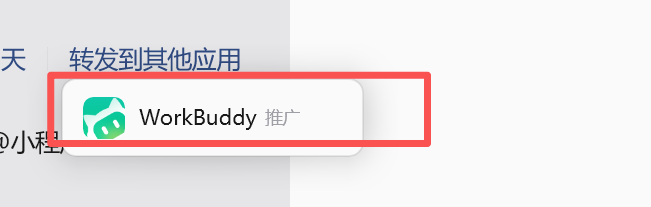
点「合并转发」之后,在「转发到其他应用」里就能看到 WorkBuddy
这一步是关键,我第一次用的时候在这一屏愣了十几秒,一直在联系人列表里找,其实它不在那儿。
第五步 回到 WorkBuddy 看一眼收到了什么
切到 WorkBuddy 窗口,能看到刚才那份聊天记录已经进来了。先别急着提问,花十秒扫一眼开头和结尾,确认范围对不对。
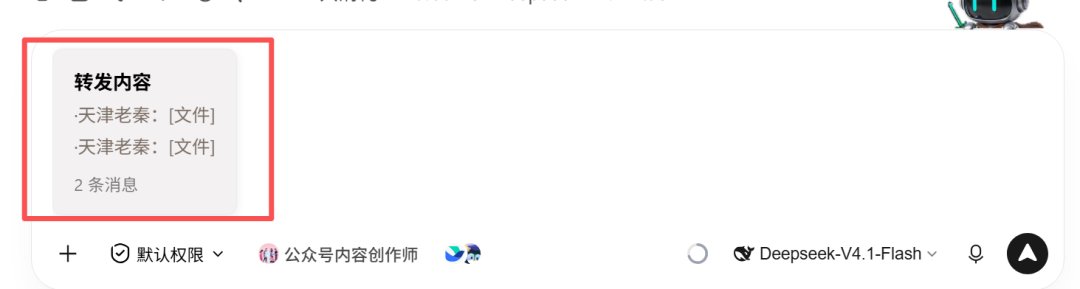
转过去之后,输入框里会带上「转发内容」和消息条数,再接一句指令就行。 是不是很方便了。
功能二:一句话,让它把海报、PPT、页面出出来
这是这一版最重的东西,官方名字叫「设计创意」,背后接的是腾讯自己的设计智能体平台 Ardot。
先说它解决什么问题。以前你要做一张海报,路径是打开设计软件,找模板,改字,调间距,来回折腾一小时。现在你在对话里说一句「帮我设计一张产品发布会的宣传海报」,它在画布上直接给你出稿,你看着不满意就接着说「这个按钮放大一点」「背景换成渐变蓝」。
更重要的是它不止出海报。移动端 App 界面、网站页面、品牌 Logo、海报 Banner、PPT 演示文稿,都能出,而且出完还能一键生成能跑的应用代码。
第一步:找到入口,完成一次授权
打开 WorkBuddy 首页,点「新建任务」,在输入框上方那一排里,最右边有个「设计创意」Tab,点它。
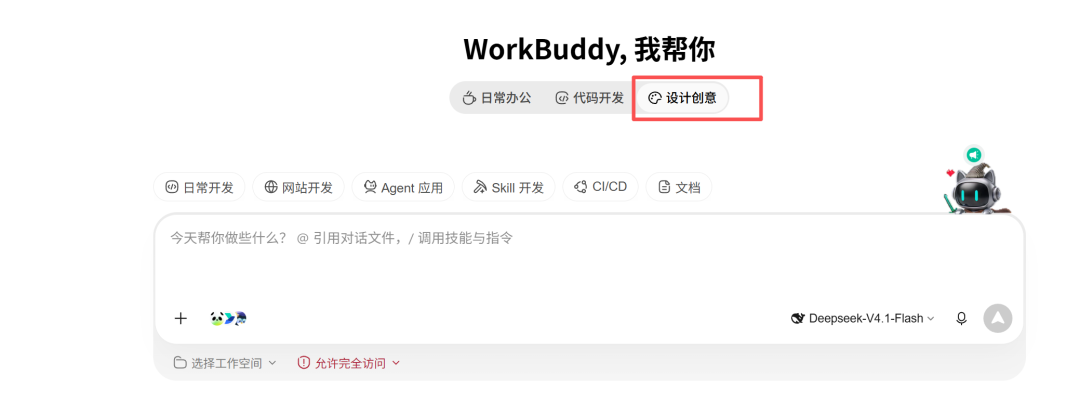
第二步:选设计类型
进入设计创意模式后,输入框上方会多出一排类型标签,常见的几个是:网站设计、PPT、媒体运营、移动端 App、设计系统、Web App。
先点类型,再往下走。
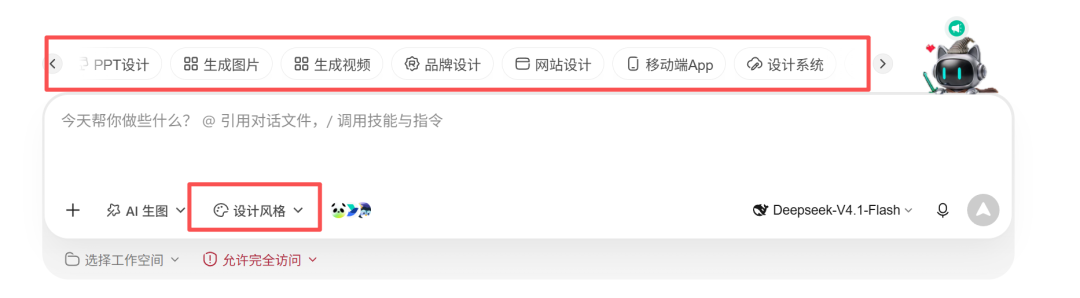
第三步:挑一个风格模板
类型旁边是「设计风格」选择器。点开默认是一批品牌风格模板:TDesign、Apple、Meta、Miro、Notion、Spotify、Discord、Linear、X AI、Ferrari 等等。选了哪个,它就按那个品牌的视觉语言出稿。
如果你上一步选的是 PPT,这个列表会自动换成 PPT 的专属模板,比如优雅杂志、高级黑灰、创意橙黑、极简灰白。
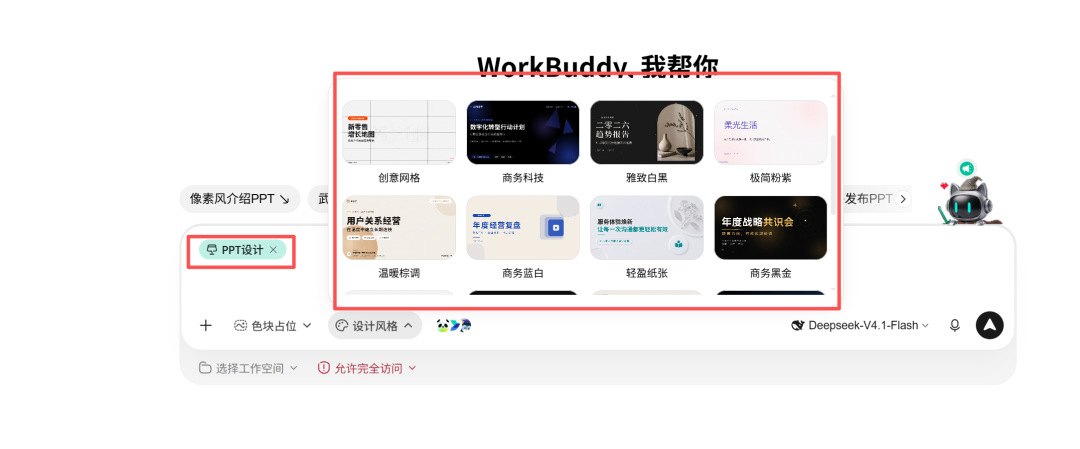
不想挑也行,不选模板它会按你的描述自己匹配。中途想换风格,直接在对话里说「换成极简风」。
第四步:定一下图片素材怎么办
输入框下面还有一个开关,很多人第一次用会忽略它,叫「素材处理方式」,两个选项:
色块占位:先用灰块把图的位置占住,适合你手里已经有图、只想先看版式的场景。
AI 生图:它按场景直接把图生成出来,一步到位,适合你什么素材都没有。
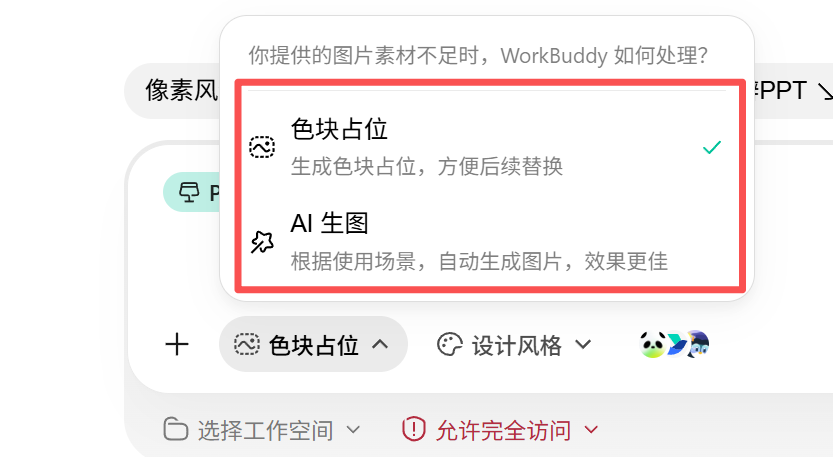
素材处理方式就两个选项,选「AI 生图」出的稿能直接交付
做内容的人我的建议是选「AI 生图」。你要的是成品,不是版式,多走一步手动换图很浪费时间。
第五步:开口说需求
前面四步是给它定框架,这一步才是真正的活。直接在对话框里用大白话描述你想要什么,三条能直接复制的例子:
帮我设计一个移动端登录页,主色用深蓝,简洁风格,顶部放 Logo,中间是两个输入框和一个登录按钮。
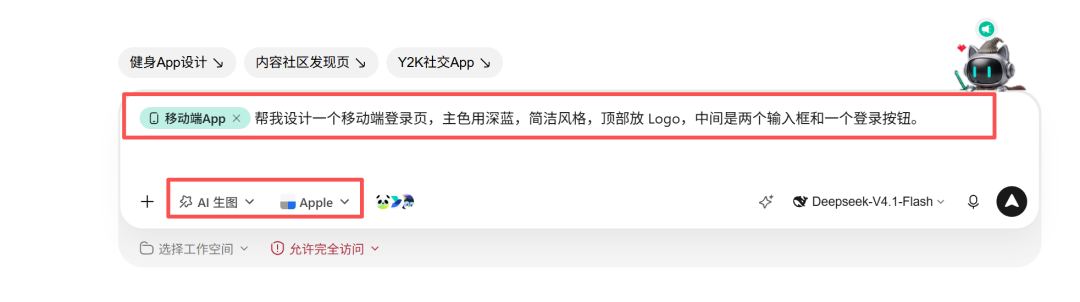
说完它就开工,你能看到它在画布上一块一块地搭。这个过程是实时的,不用等它全部做完,效果图如下:
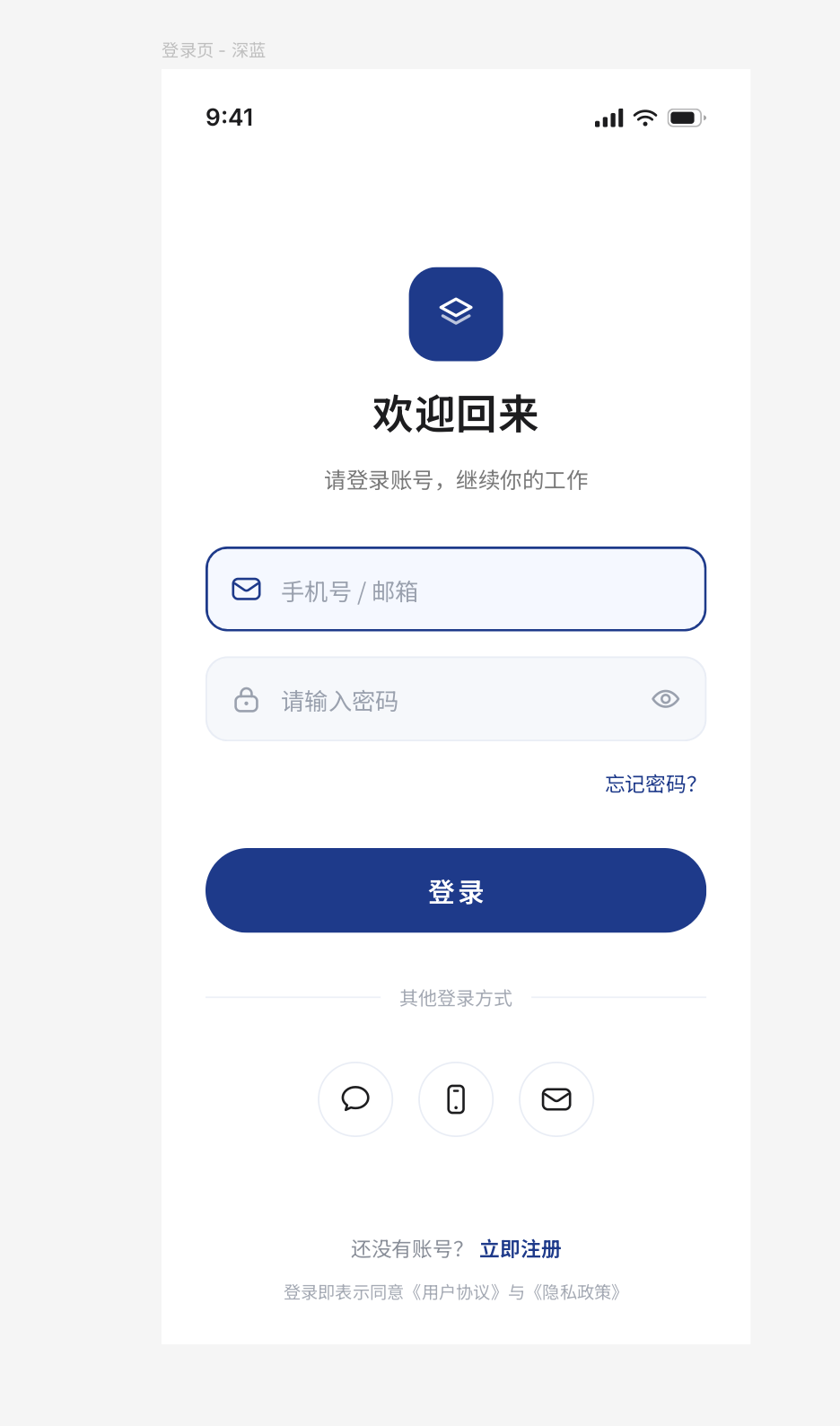
是不是很方便。再来测试下PPT
帮我做一份 AI 硬件产品发布会 PPT,2 页以内,风格用高级黑灰,每页留一句能被记住的话。

效果:
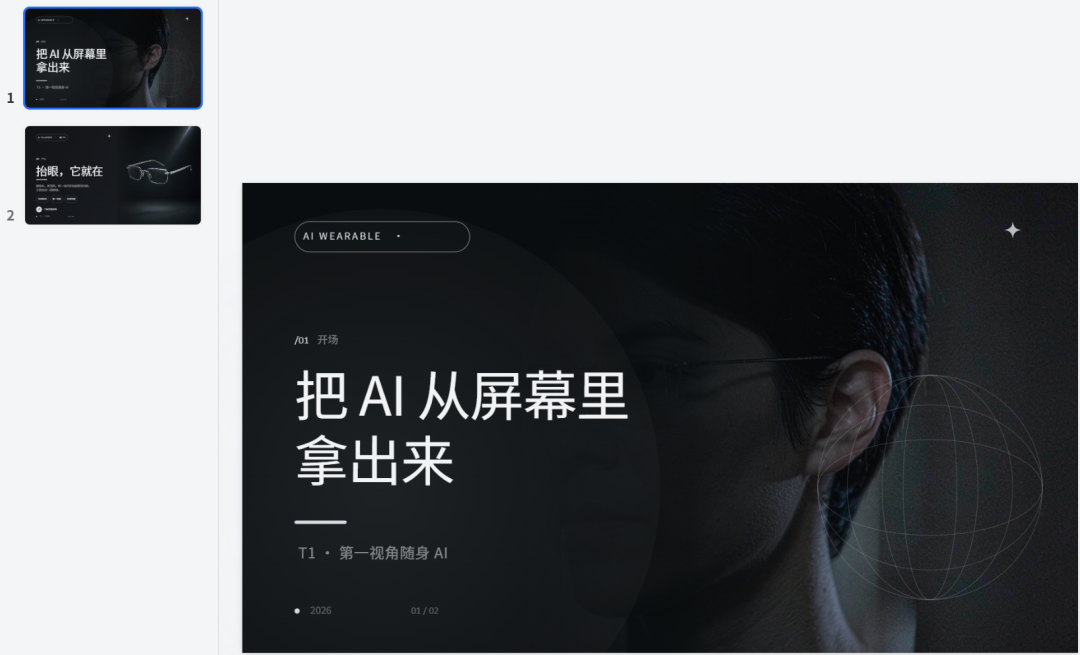
顺便说一句:它能直接生成应用代码
设计稿改到你满意之后,在对话里说一句「将当前画布中的设计稿生成应用」,或者点画布 Tab 顶部的「生成应用」,它会给你一份能跑起来的代码。
生成完还能接着提要求:「用 React 重写」「加一个 dark mode」「改成 Tailwind 样式」。做小程序、做落地页、做内部小工具,这一步能省掉从设计稿到代码之间的所有翻译工作。
功能三:锁屏运行,让你离开电脑它接着干
前两个功能解决的是「素材进来」和「出活」,这一个是解决「时间」。
5.5.4版本 之前,你的电脑一锁屏、一熄屏,后台正在跑的任务就有风险。5.5.4 把「允许锁屏运行」从原来的一根开关,改成了三种模式,你可以按场景挑。
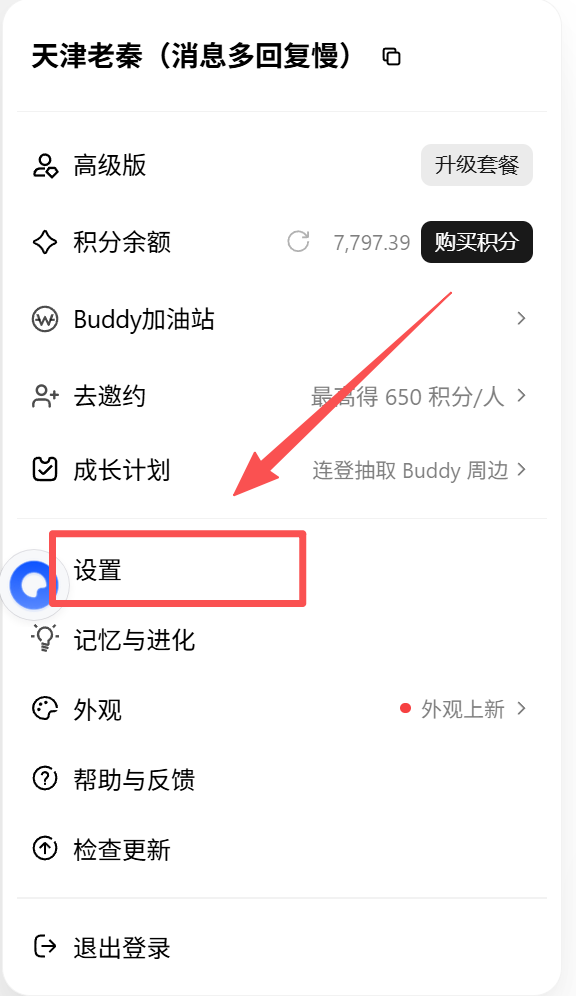
入口在:点头像 → 设置 → 左侧「通用」→ 往下找到「权限」分组里的「允许锁屏运行」。
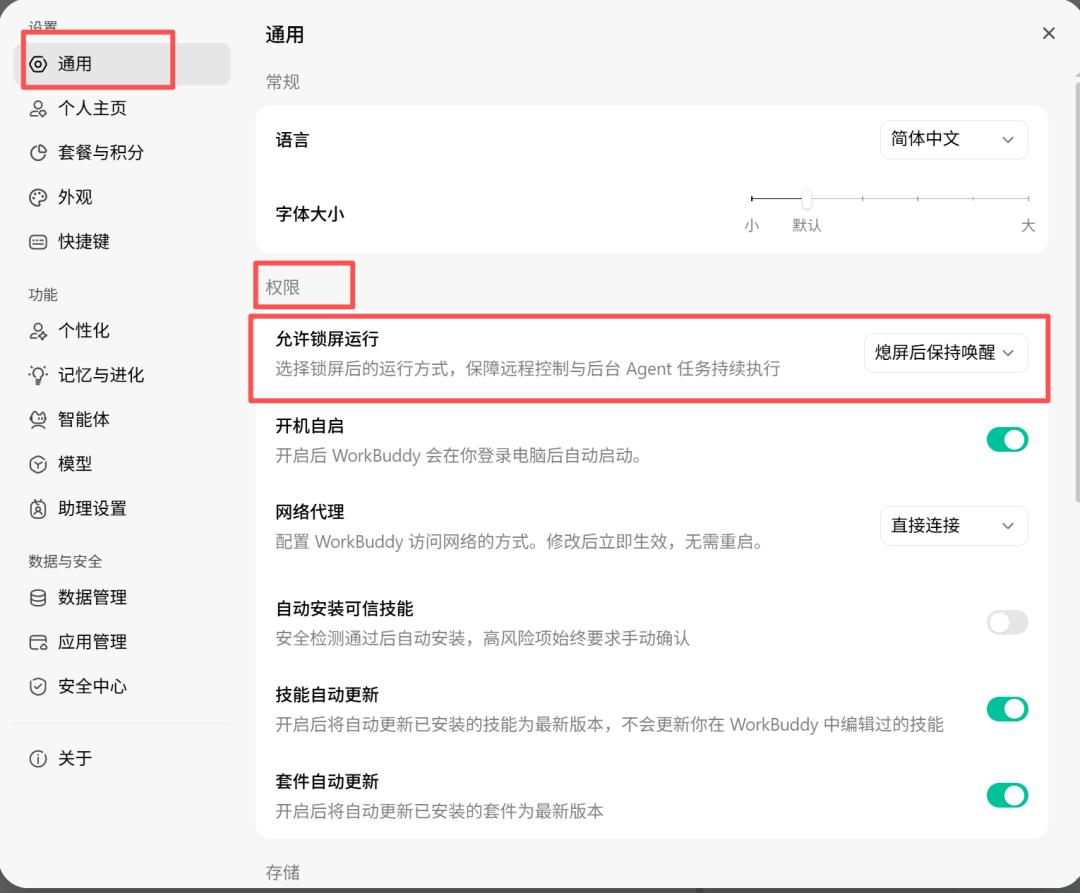
3种模式怎么选:
关闭。锁屏后任务跟着停。适合你只是白天用一下、不跑长任务的情况。也是最省电的一档。
熄屏后继续运行。屏幕黑掉,但任务照跑。这是大多数人的选择,既有隐私,又不耽误活。
保持屏幕常亮。屏幕一直亮着。听起来费电,但有些任务在亮屏状态下更稳,比如需要图形界面参与的操作。用它的时候记得把电脑插上电。
这3个新功能是老秦最推荐的。workbuddy现在是真的强, 大家快行动起来。
相关阅读
- WorkBuddy 必装 10 个 Skill,装完效率起飞
- WorkBuddy 开发小程序保姆级教程,从注册到开发到备案一次讲透
- WorkBuddy + Skills 做公众号漫画:一条链接自动出图并推草稿箱
以上就是今天的分享,我是老秦,觉得有帮助,欢迎:点赞、转发,再看和留言,你的反馈对我很重要!
© 版权声明
文章版权归作者所有,未经允许请勿转载。