WorkBuddy必装10个Skill,装完效率起飞。
大家好,我是老秦。
前几天分享了AI漫画公众号内容, 有伙伴问老秦,你们都在说给 WorkBuddy 装 Skill是要做什么?不明天它是什么,举个例子。
你每周花一小时折腾的那个数据周报,装完相关skills之后一句话就出来了,相当于是技能包了,当然skills也不是装的越多越好,装一堆打开列表看着自己都烦,跟手机 App 一个道理,装一堆用不上的。
所以今天老秦给你说下skills,并给你推荐实用的8个skills。
skills是什么
Skills,可以理解为:给 AI 安装“专项能力”。
大模型本身像一个很聪明的大脑,会理解、推理、写作、分析。
但“聪明”不等于“会把具体事情做好”。
Skill 的作用,就是把完成某类任务需要的提示词、工具、流程和规则提前打包好,让 AI 可以直接调用。
比如:
“写邮件”是一个 Skill。
“分析 Excel”是一个 Skill。
“做 PPT”是一个 Skill。
“查资料并总结”也可以是一个 Skill。
有了 Skill,AI 就不需要每次都从零开始理解“这件事该怎么做”,而是可以按照固定的方法执行。
所以,Skill 带来的核心价值很简单:
更专业:按照成熟方法做事。
更稳定:同类任务重复执行,结果更一致。
更省事:不用每次重新写一大堆提示词。
最简单的一句话理解:
大模型决定 AI 聪不聪明。
Skill 决定 AI 会不会把一件具体的事做好。
所以,AI Skills 的本质,就是把 AI 从“会聊天”变成“会做事”。
结合WorkBuddy 安装 Skill的三种方法
1.第一种:直接让 WorkBuddy 帮你装
这是最简单的方法,也最适合新手。
不用找文件,也不用研究目录,直接在 WorkBuddy 的对话框里告诉它你想安装什么 Skill。
比如你想装 xlsx Skill,直接输入:
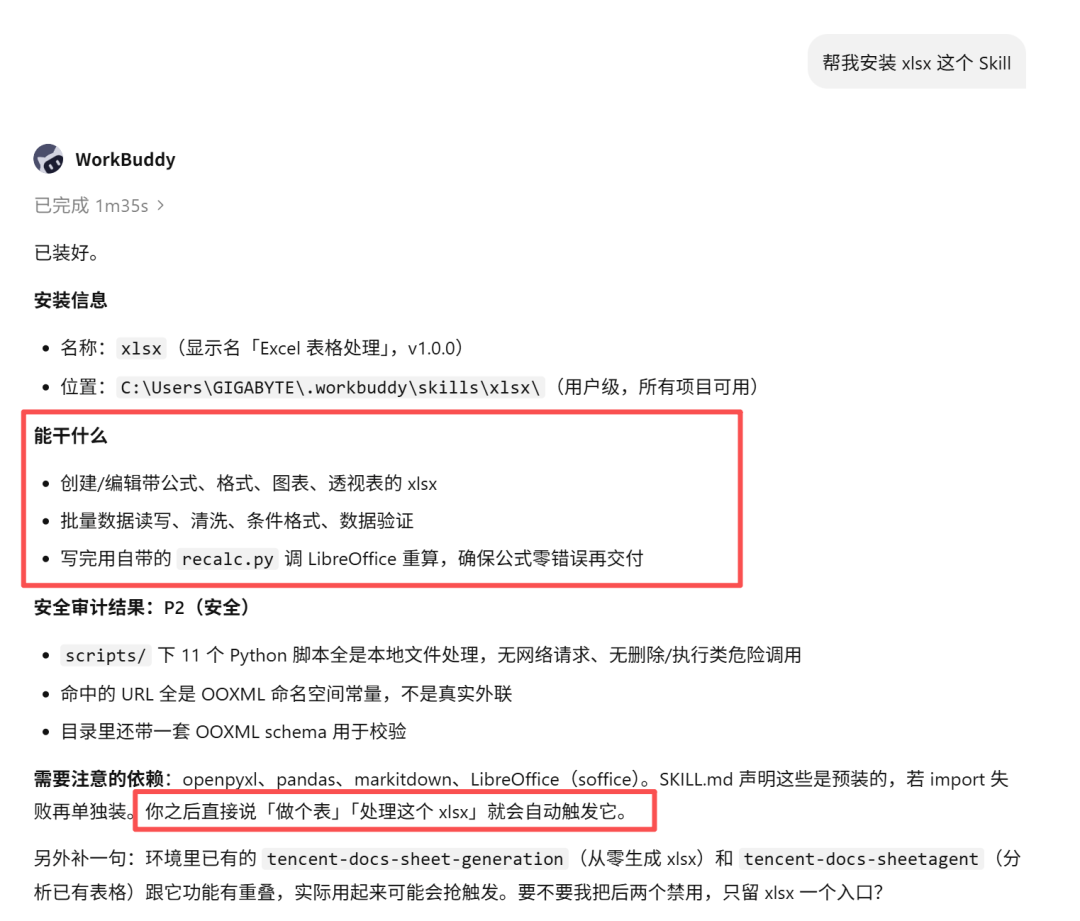
帮我安装 xlsx 这个 Skill
workbuddy会自动帮你安装上,如下图,同时也会提示你当前skills能做什么,如何使用等等。
2.第二种:去workbuddy技能市场里找
如果你还不知道该装哪个 Skill,或者想先看看有哪些现成的技能,可以直接逛 WorkBuddy 的技能市场。
操作步骤:
打开 WorkBuddy
→ 点击左侧的「技能」

→ 进入推荐市场

→ 在搜索框输入你需要的关键词,如我搜索「小红书相关」

搜索之后,可以先看看 Skill 的介绍、功能、版本等信息,确认是自己需要的,再点击「加号安装」。

3.第三种:手动安装 Skill 文件夹
这种方式稍微麻烦一点,适合别人直接发给你一个已经做好的 Skill 包。
比如别人给你一个压缩包,拿老秦的AI漫画skills举例:
xxx-skill.zip
操作步骤:
打开 WorkBuddy
→ 把你要安装的skills放在桌面上。

→在workbuddy中输入如下内容,其中wechat-comic-pipeline是skills名字, 需要替换成你自己的文件名字哈, 让workbuddy去安装这个skills,不用你手动添加
帮我安装 我桌面上的wechat-comic-pipeline.zip 这个 Skill

安装完成后,一般不需要再手动启用。
最简单的确认方法,就是新开一个对话,直接给 WorkBuddy 一个对应的任务。
比如你刚装完 PDF Skill,可以直接说:
“把桌面这个文件夹里的 PDF 合并成一个文件。”
如果 Skill 已经正常生效,WorkBuddy 会根据你的任务自动调用对应能力,你不需要额外告诉它“请使用 PDF Skill”。
skills推荐
今天,向大家推荐这8个Skill——装完这8个Skill,你的WorkBuddy直接一个人顶一支小团队。
- find-skills:不知道装什么,先装它
在技能市场输入「Find Skills」,认准如下我圈起来的这个, 别安装错了,选择安装。

技能市场里有几千个 Skill,一个个翻,翻到明年都翻不完。所以第一个建议装的是find-skills
你不用记具体名字,只要告诉它你想干什么,它会去技能市场里帮你匹配,并把几个候选列出来,你再挑一个装。
比如:
帮我找一个能批量处理图片水印的 Skill,要求能本地运行。

如下是搜索的结果, 很方便

它会把匹配到的 Skill、功能简介和适用场景一起列出来,通常比你自己搜关键词准确得多。
- xlsx:表格里的烦活,一句话搞定
如果你是打工人,这个基本属于高频刚需。
合并十几个 Excel、按月份汇总、做透视表、算同比环比、画图表、写分析结论,这些事以前经常要开好几个文件来回复制。
装上 xlsx 之后,很多重复操作可以直接一句话交代。
能处理的事情包括:
合并多个 Excel
整理和清洗数据
汇总统计
生成透视表
计算同比、环比
制作图表
输出分析结论
安装方法如下:

帮我安装 xlsx 这个 Skill
具体的图标演示老秦就不做了,很方便, 直接沟通即可。
- pdf:PDF 全家桶
PDF 这个 Skill 也很实用。
以前很多操作,要么装专门的软件,要么开会员,很影响心情,现在很多事情直接一句话就能处理。
常见的包括:
合并 PDF
拆分 PDF
提取指定页面
提取文字
提取表格
转 Word
加水印
压缩文件
这么说吧, 你能想到的常见的关于pdf的功能,它都支持 。

- pptx:汇报 PPT 不用再从空白页开始
这个不用多解释,基本也是打工人刚需。装上之后,把主题、资料、页数和风格交代清楚,就可以让它先帮你搭结构,再生成整套 PPT。
比如把你的word文档,发给它 让它直接出整套ppt,是可以的。

如下图:

把它直接生成对应的ppt内容,未插入图片的效果, 是不是还不错, 加上图片会更nice.


- Summarize
- 一个智能摘要工具,自动为长文本、文档、网页生成摘要,提取要点与关键词,支持自定义摘要长度。

Summarize:专门治“资料太长,不想看”
这个 Skill 很适合处理那种一打开就头大的长资料。
装上 Summarize 之后,可以直接把文件交给它,让它先帮你提炼。
6.smart-charts:表格一秒变看板
可以把 Excel/CSV 这种死表格,用一句话变成带筛选、可点击、能交互的图表看板网页。你不用会 Excel 没关系。扔一个表进去,它给你出一个网页链接,发给老板、同事、星球星友都能直接打开看,对方不用装软件。
在哪装:
1.打开 WorkBuddy → 左侧「技能」或「Skill Hub」入口

2.搜索框输 「smart-charts」,认准带官方/高下载量标识的那个

3.点加号「安装」,装完等 1–2 分钟让它在后台加载完成
4.验证装好:在对话框输入\”smart-charts 在吗\”,它能回你一句确认,就说明生效了

简单测试下,发给它一个数据文件,文件数据如下:

在任务栏中选择「技能」—>「smart-charts」

输入如下内容

实测看看效果:


根据如上,还可以进行优化调整, 很方便。
7.去 AI 味:让 AI 文字更像人写的
AI 写的东西有个通病——句式太工整、词太端正、动不动\”此外 / 因此 / 总而言之 / 在当今社会\”。这套 Skill 就是把这种\”机器味\”洗掉,洗成正常人会说的话。

在哪装:Skill Hub 搜 「去 AI 味」 或 「humanizer」 → 安装。验证装好:贴一段机器文说\”用去 AI 味重写\”,它回你口语版就生效了。
简单测试下

8.AIhot:一句话拿今日 AI 热点简报
每天 AI 圈的事儿几百条,自己刷根本刷不过来。它帮你过滤、整理、摘要,一句话要一份今日 AI 热点中文简报。省你自己刷推特、刷即刻、刷各种资讯站的时间,还能按\”对开发者重要\”\”对运营重要\”来排序。
在哪装:Skill Hub 搜 「AIhot」 → 安装。验证装好:说\”AIhot,今天有啥热点\”,它回简报就生效了。

我安装的是第一个,简单测试下。

9.Skill Scanner:装第三方 Skill 前的安全体检
WorkBuddy 能装别人写的 Skill,但别人的代码你敢不敢直接装?Skill Scanner 就是装之前先帮你扫一遍——有没有读你密码、有没有偷偷发外链、有没有写后门。就像装手机 App 前用杀毒软件扫一遍。装任何第三方 Skill 前都过它一遍,这是底线操作。
在哪装:Skill Hub 搜 「Skill Scanner」 → 安装。验证装好:说\”扫一下这个测试链接\”,它回报告就生效了。

简单测试下
\”Skill Scanner,扫一下这个:https://skillhub.example.com/skills/awesome-translator,告诉我能不能装。\”
结果:

可以把example.com换成真实的地址哈。
10.完美复刻蒸馏写作技能
完美复刻蒸馏写作技巧Skill,可以将我们喜欢的小说、文章等,自动蒸馏成独特的写作风格,这个太有用了。

写在最后
后面我会继续把这些 Skill 一个个拆开实测,告诉你哪些真有用,哪些只是看起来很热闹,包括公众号、短视频、数据分析、写作、办公。
WorkBuddy 开发小程序保姆级教程,从注册到开发到备案一次讲透
智谱 GLM-5.3 怎么接 WorkBuddy?我实测了 3 种方式,坑都帮你踩了
以上就是今天的分享,我是老秦,觉得有帮助,欢迎:点赞、转发,在看和留言,你的反馈对我很重要!
相关阅读
© 版权声明
文章版权归作者所有,未经允许请勿转载。